用户常见情况
- 复印灰雾
- 纸张泛黄
- 打印浪费
- OCR 效果差
灰底从哪里来
灰底常来自复印灰雾、旧纸底色、扫描曝光、书脊阴影或多次复印造成的对比度损失。它会影响阅读,也可能让打印浪费墨水。
不要只追求变白
如果只要求“变白”,浅色批注、铅笔字、表格线和图形可能被当成噪点去掉。更好的 prompt 是同时要求降低灰底、加深文字,并保留细线和标记。
适合哪些文件
适合办公扫描件、灰阶讲义、复印合同、学术页面和旧文档副本。不适合删除真实图形内容、修正文档文字或替代 OCR 校对。
如何判断结果
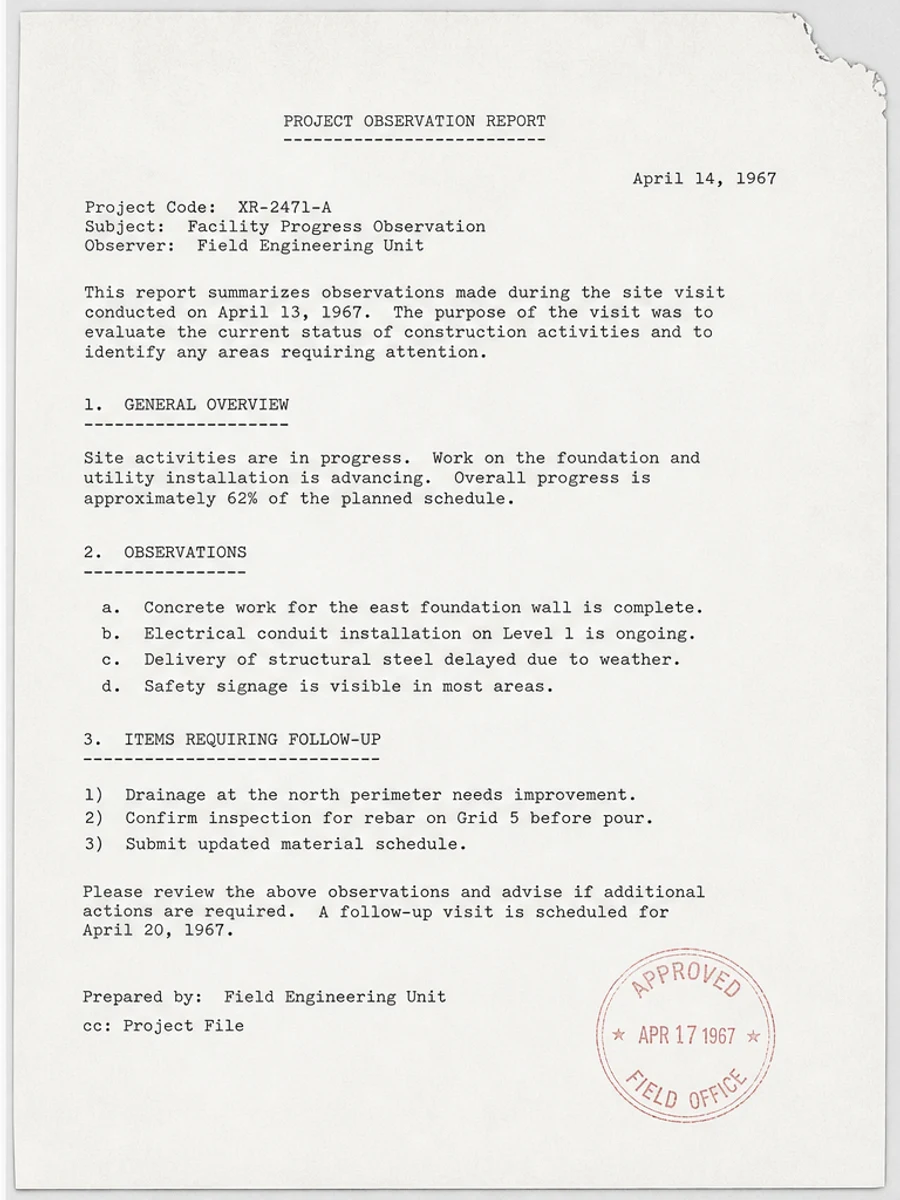
好的结果是背景更干净、文字更清楚,但页面结构仍然熟悉。检查表格线、脚注、公式、图形和低对比批注,确认没有被清理掉。
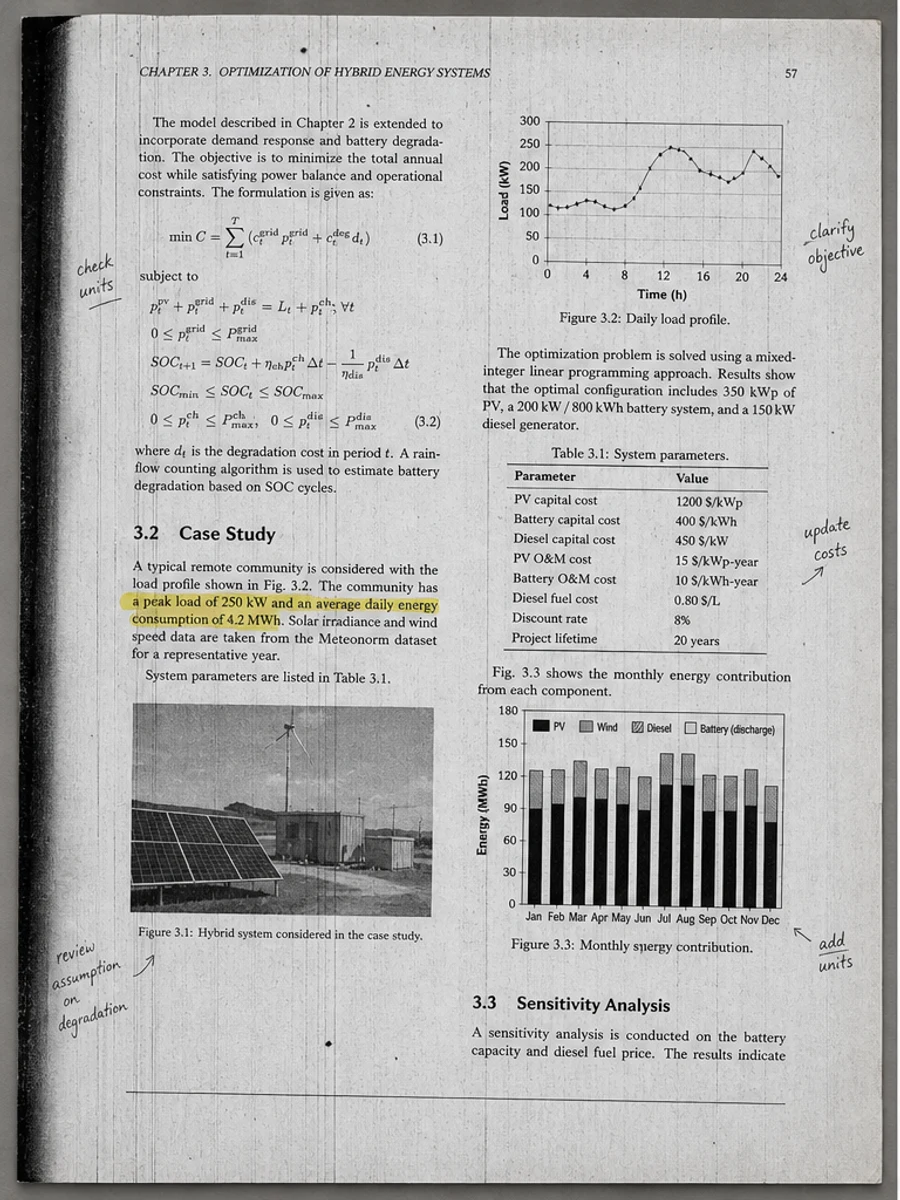
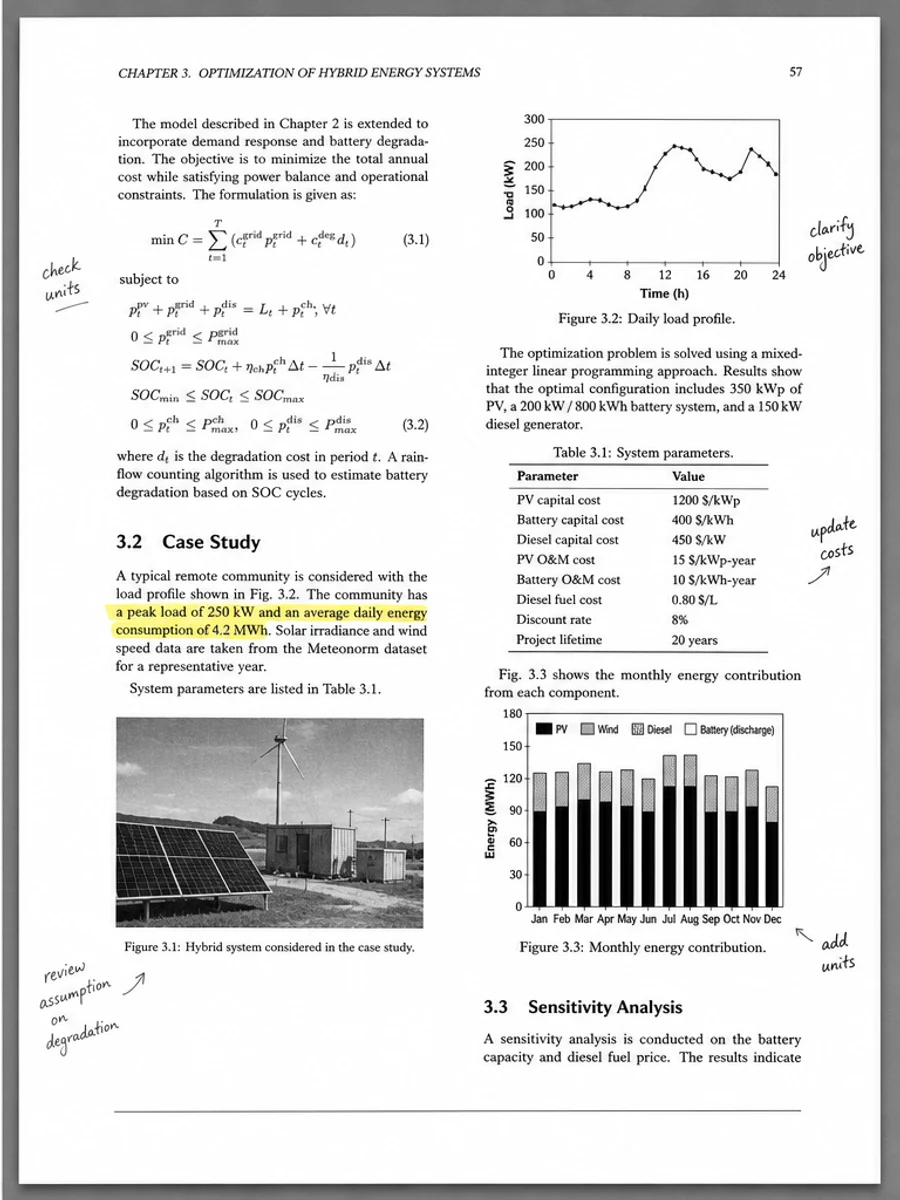
正文 before/after 示例: 去除扫描 PDF 的灰色背景
教程步骤
- 判断灰色区域是背景还是内容。
- 先处理一页样张。
- 要求降低灰底并保留版式。
- 避免过度漂白。
- 核对细线、表格和图形。
- 确认可读性后导出。
可直接使用的 prompt
01减少灰色扫描背景和复印灰雾,加深发淡文字,保留细线、图形和原始版式。
02清理不均匀纸张底色,但不要删除手写批注、印章、表格线或浅色标记。
03保守去灰底:不要过度漂白页面,不改写文字,保持文档结构不变。
什么时候适合用 RedesignPDF
- 带灰色扫描背景的办公文件
- 文字可见但背景发灰的复印件
- 需要保留细线和图形的页面
什么时候不适合用 RedesignPDF
- 删除真实灰色图形内容
- 保证 OCR 准确率
- 重建 PDF 文字层或版式对象
常见错误
- 把整页漂白到表格细线消失。
- 忽略旧文档中有意义的纸张底色和印章。
- 没有检查公式、脚注和浅色批注。
相关阅读
常见问题
能去灰底又保留细线吗?
可以尝试,但必须在 prompt 中明确保留细线、图形、表格线和批注,并在导出前检查结果。
去灰底会提升 OCR 吗?
可能有帮助,因为背景噪点减少了;但 RedesignPDF 本身不是 OCR 工具,识别结果仍需人工核对。
旧档案扫描件也适合去灰底吗?
适合保守处理。旧纸底色、印章和老化痕迹可能有上下文价值,不应一律清除。
结尾
如果你的目标是让扫描 PDF 更清楚、更容易读,并保持原始版式,建议先用保守 prompt 处理一页,核对文字、表格、金额和手写内容后再导出。需要可编辑文字、PDF 转 Word、表单填写或精确文字层编辑时,应使用 OCR、PDF 编辑器或重新扫描。
上传扫描 PDF