把旧公司名替换成 Brightlane Studio,并保持相同版式。
用 AI 修改不可编辑 PDF 页面
上传一个普通方式难以编辑的 PDF,描述你想修改的可见内容,并生成新的图片型 PDF 页面。适合扁平化 PDF、图片型 PDF,以及没有 Word、PPT、Canva 或设计源文件的最终 PDF。
RedesignPDF 会像修图一样处理选中的 PDF 页面,再导出成新版 PDF。
AI 会重新生成所选页面图像。导出或分享前请核对重要信息。
修改前 / 修改后
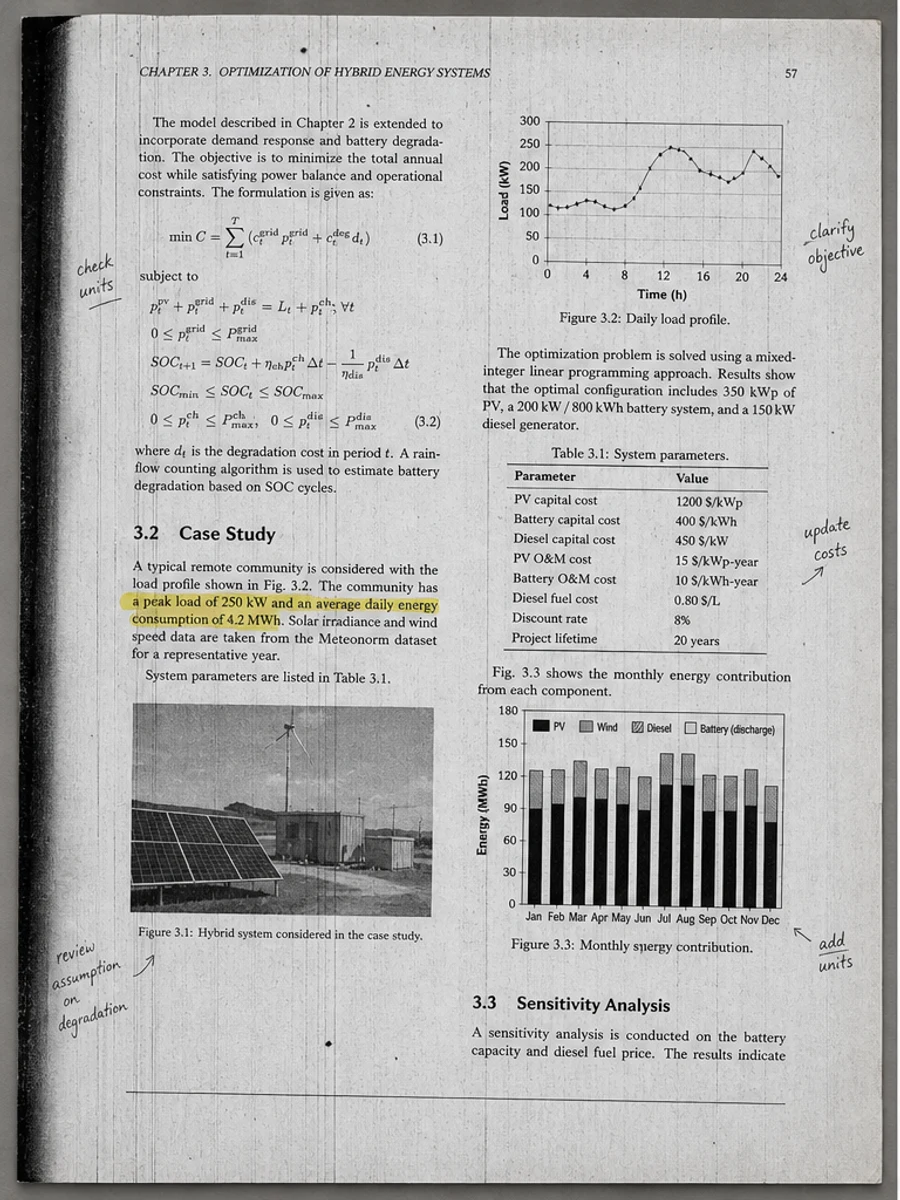
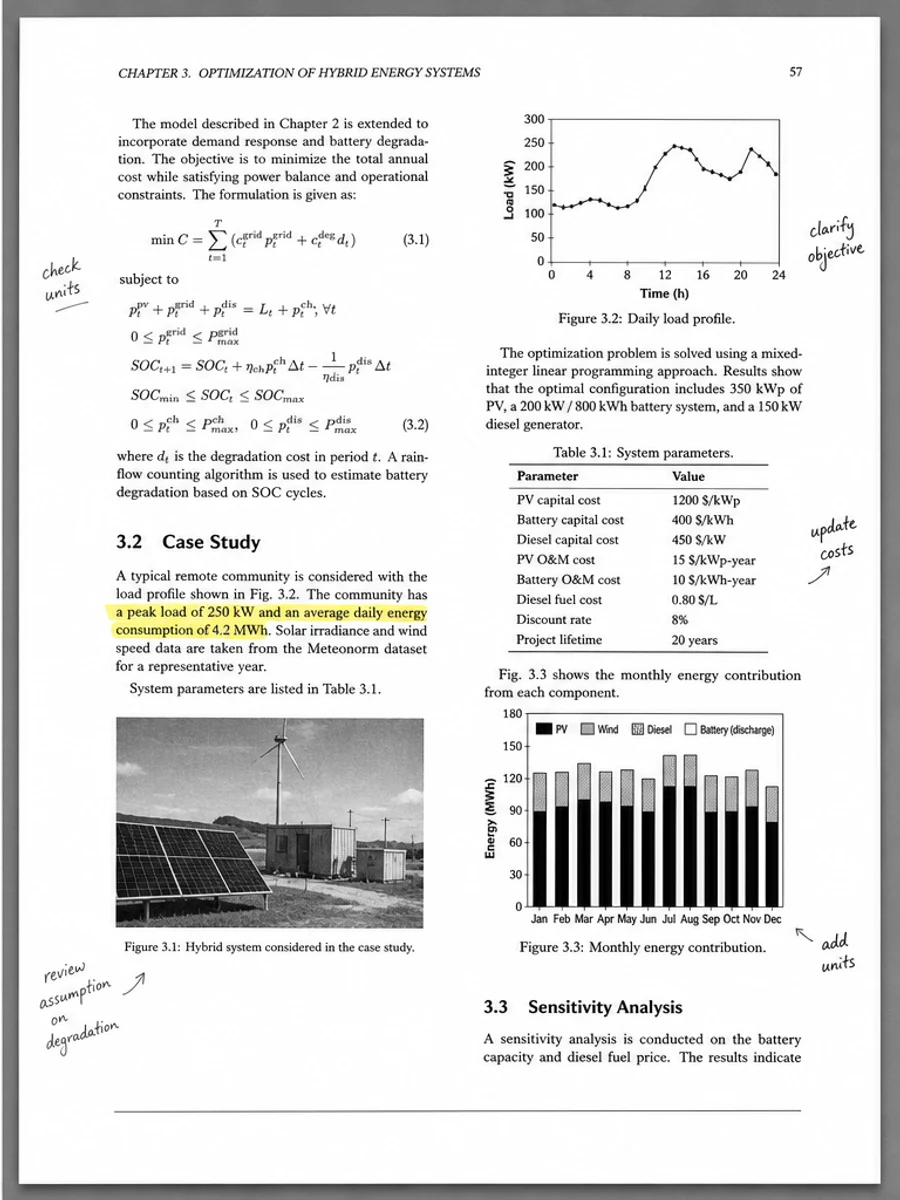
使用流程
- 上传 PDF
- 选择一页
- 描述要修改的内容
- 生成预览并导出
上传 PDF -> 选择一页 -> 描述修改 -> AI 重新生成页面 -> 导出 PDF
为什么有些 PDF 不能直接编辑
- 文字可能已经被扁平化,无法像普通文本一样选择。
- 页面可能是图片型 PDF,而不是结构化文字和对象。
- 原始 Word、PPT、Canva 或设计源文件可能已经缺失。
- 导出的 PDF 可能不包含可编辑对象。
可以可视化修改什么
文字日期价格logo图片签名标签标题局部版式
不可编辑 PDF 修改示例提示词
把日期从 2025 年 6 月 12 日改成 2026 年 7 月 18 日。
把左上角 logo 替换成我上传的 logo。
把价格更新为 $29.99,并保持周围设计不变。
移除旧签名,并添加新的签名图片。
不可编辑 PDF 和扫描版 PDF 的区别
扫描版 PDF 通常来自扫描仪或相机,可能需要清理阴影、增强对比度或去除黑边。不可编辑 PDF 可能是很干净的最终 PDF,但文字或对象无法直接编辑。
RedesignPDF、Acrobat 和 OCR 的区别
Acrobat 和 OCR 更适合真实文字层、表单、可搜索文字和结构化 PDF 对象。RedesignPDF 更适合没有源文件、无法选中文字、只想修改可见页面内容的情况。
适用场景
- 当 PDF 文字无法选择,或普通 PDF 对象编辑不起作用时,修改不可编辑 PDF。
- 处理最终 PDF、扁平化 PDF、图片型 PDF,以及没有 Word、PPT、Canva 或设计源文件的 PDF。
- 修改页面上看得见的文字、日期、价格、logo、图片、签名、标签、标题和局部版式。
RedesignPDF 会做什么
RedesignPDF 会把所选 PDF 页面当作可视页面重新生成,并应用你描述的修改。
适合没有源文件、文字无法选择,但只需要修改页面上可见内容的情况。
RedesignPDF 不会把 PDF 转成完整可编辑的文字层文档。它会重新生成所选页面,并导出为图片型 PDF。
重要限制
- 导出的 PDF 是图片型 PDF,文字可能不可选择或不可搜索。
- 如果你需要可搜索文字、表单字段、批注或结构化 PDF 对象,应使用 Acrobat 或 OCR。
- 法律合同、发票和每个字符都必须精确的文件需要谨慎使用。
常见问题
RedesignPDF 可以修改不可编辑 PDF 吗?
可以尝试做可视修改。上传 PDF,选择一页,描述要修改的可见内容,然后在导出前检查生成的图片型 PDF 页面。
RedesignPDF 会让 PDF 变成完全可编辑吗?
不会。RedesignPDF 不会把 PDF 转成完整可编辑的文字层文档,而是重新生成所选页面并导出为图片型 PDF。
可以修改扁平化 PDF 吗?
可以。只要目标是修改单页里的可见内容,比如文字、日期、价格、logo 或图片,扁平化 PDF 很适合这个流程。
没有源文件也能修改 PDF 吗?
可以。这个流程就是为只有最终 PDF、没有 Word、PPT、Canva 或设计源文件的情况设计的。
这和修改扫描版 PDF 有区别吗?
有区别。扫描版 PDF 通常来自扫描仪或相机,可能需要清理阴影和增强对比度;不可编辑 PDF 可能是很干净的最终 PDF,只是文字或对象无法直接编辑。
导出的 PDF 文字可以选择吗?
通常不可以。导出的是图片型 PDF,文字可能不可选择或不可搜索。
什么时候应该用 Acrobat 或 OCR?
如果你需要真实文字层、可搜索文字、表单字段、批注或结构化 PDF 对象,应使用 Acrobat 或 OCR。RedesignPDF 更适合普通方式难以编辑、只需要可视页面修改的情况。