把文字加深,让它更容易阅读,同时保持原始版式。
在线加深扫描版 PDF 页面
上传扫描版 PDF,选择太浅、发灰或低对比的页面,描述需要加深或提高清晰度的区域。RedesignPDF 会重新生成图片型 PDF 页面。
RedesignPDF 会像修图一样处理选中的 PDF 页面,再导出成新版 PDF。
适合
发淡扫描、灰底、手机扫描阴影、低对比页面
不适合
OCR、可选择文字、精确改字、转成可编辑 PDF
AI 会重新生成所选页面图像。导出或分享前请核对重要信息。
加深前 / 加深后
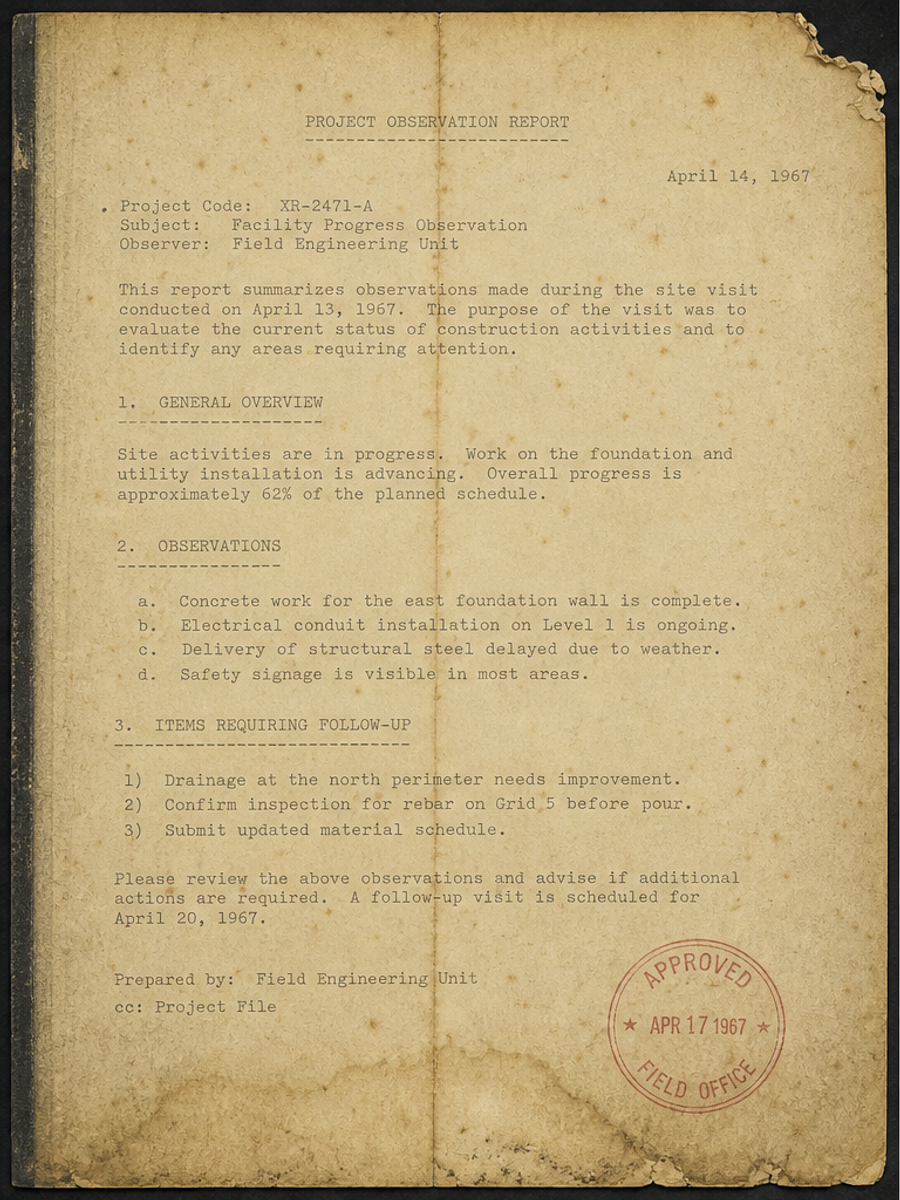
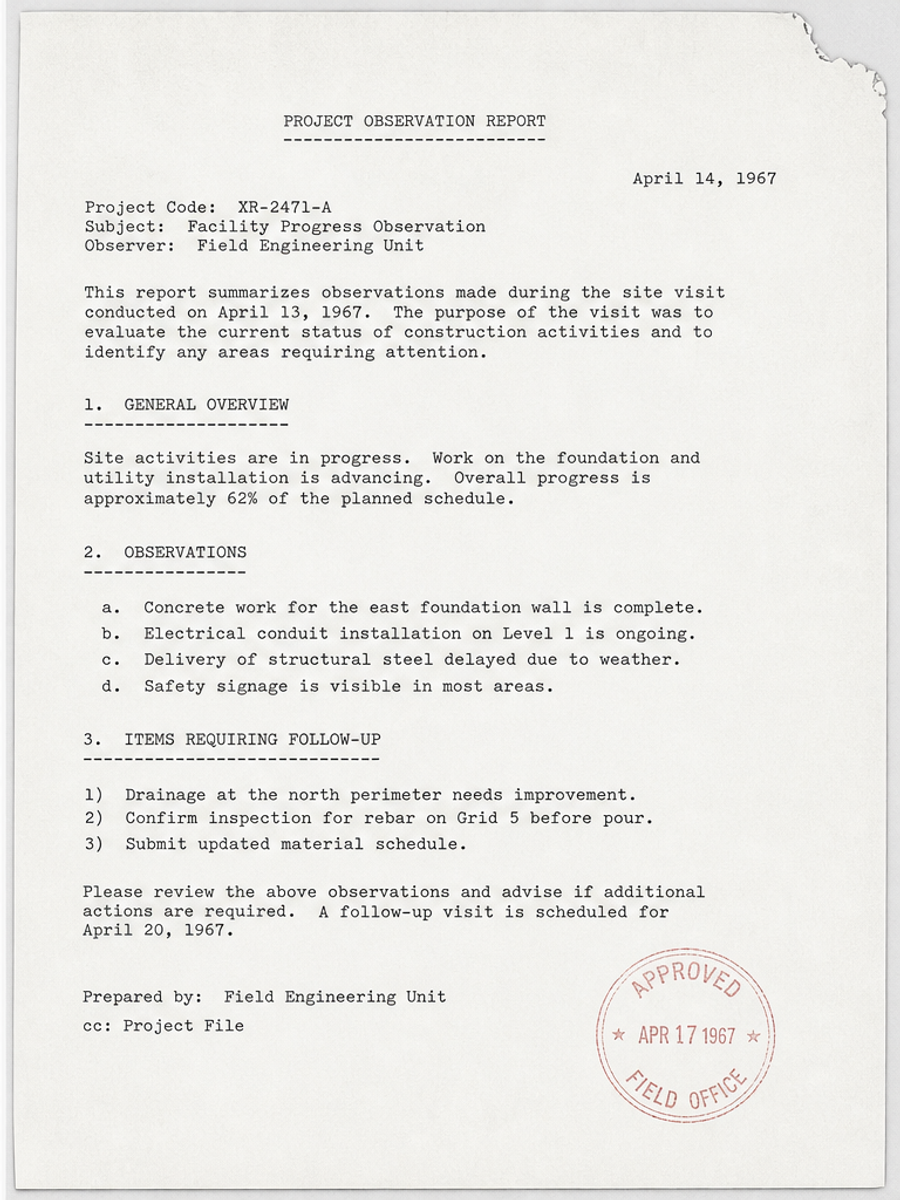
文字发淡灰色背景低对比度浅色复印件手机扫描阴影老扫描页
使用流程
- 上传 PDF
- 选择页面
- 描述要求
- 生成页面
- 检查并导出图片型 PDF
上传 PDF → 选择页面 → 描述要求 → 生成页面 → 检查并导出图片型 PDF
加深可见扫描内容,不改变文字层。
- 让发淡的扫描文字更深、更容易阅读。
- 提高对比度,同时保持原始版式位置。
- 降低灰底、光照不均和手机扫描阴影。
- 清理旧复印件效果,但不把页面变成 OCR 文字。
- 导出图片型 PDF 页面,便于检查和分享。
加深扫描版 PDF 示例提示词
直接说明要加深哪里、要清理什么、哪些版式保持不变。
提高对比度,去掉这页扫描件的灰色背景。
加深发淡的手写内容,不改变表格结构。
清理阴影,让页面更像清晰的黑白扫描件。
让这份旧复印件更容易阅读,但保持所有可见内容位置不变。
锐化浅色文字,并减少背景噪点。
适合
- 发淡扫描版 PDF 页面
- 浅色复印件
- 低对比扫描件
- 带阴影的手机扫描页
- 老表格和手写页面
不适合
- 生成可选择或可搜索文字
- OCR 扫描件转换
- 恢复原图里不可见的细节
- 把扫描 PDF 变成完全可编辑文档
- 需要精确核验的正式文件
和修改扫描版 PDF 的区别
修改扫描版 PDF 同样专注于清理和增强:加深发淡文字、降低灰底、清理阴影和污渍,并提升可读性。它不是 OCR,也不适合精确修改文字、logo、签名或日期。
和 OCR / Acrobat 的区别
OCR 更适合把扫描件识别为可搜索文字,Acrobat 更适合带真实文字层的 PDF。RedesignPDF 更适合当你只想让扫描页看起来更深、更清楚,并导出图片型 PDF。
适用场景
- 让发淡的扫描版 PDF 文字更深、更容易阅读。
- 提高对比度,降低灰底,并清理不均匀扫描光照。
- 改善低对比扫描件、浅色复印件、旧扫描页和手机扫描阴影。
RedesignPDF 会做什么
RedesignPDF 会重新生成所选页面的视觉外观,并导出图片型 PDF。
它可以加深可见扫描内容、降低灰色背景并提高对比度。
导出的是图片型 PDF。这不是 OCR,也不是文字层编辑。
重要限制
- 这会改变所选页面的视觉外观。
- 导出的 PDF 是图片型 PDF,文字不可选择,也不可搜索。
- 它不能可靠恢复原始扫描中不可见的细节。
常见问题
可以在线加深扫描版 PDF 吗?
可以。上传 PDF,选择一页,并说明希望扫描页更深、更清晰或对比度更高。
加深后文字会变成可选择吗?
不会。输出是图片型 PDF。页面可能更清楚,但不会生成可搜索或可选择的文字层。
这是 OCR 吗?
不是。OCR 是识别文字。RedesignPDF 改变的是页面的视觉外观。
可以去掉扫描 PDF 的灰色背景吗?
通常可以降低灰底并提高对比度,但结果取决于原始扫描质量。
可以修复模糊扫描件吗?
轻微模糊可能会改善,但无法可靠恢复原图中不存在或不可见的细节。
导出的 PDF 可编辑吗?
不可编辑。导出的是图片型 PDF,不是完整可编辑源文件。