What readers usually run into
- Neblina de copia
- Papel amarillento
- Desperdicio de tinta
- OCR débil
Why the background turns gray
Gray background usually comes from copier haze, old paper color, scanner exposure, shadows near the spine, or a PDF made from multiple photocopy generations. The page may look wasteful when printed and OCR may perform poorly because the software sees background texture as noise.
Clean background separately from text
The safest prompt asks for reduced gray background and darker text at the same time. If you only ask to whiten the page, thin table rules, pencil marks, formulas, and light stamps can disappear. A good cleanup preserves meaningful marks while lowering the visual weight of the paper tone.
Best documents for this cleanup
This works well for office scans, academic handouts, photocopied worksheets, contracts copied in grayscale, and old documents where text is present but buried in haze. It is not a replacement for OCR correction, PDF compression, merging, or form filling.
How to review the result
Inspect small characters, tables, borders, and low-contrast annotations. If the page looks artificially white or details vanish, regenerate with a prompt that says to preserve fine lines and use light background cleanup.
Before and after signs to look for
A good after image should have calmer paper tone and stronger text without looking like a new document. The best signs are simple: paragraphs become readable at normal zoom, background haze no longer competes with letters, table rules are still present, and diagrams or formulas keep their shape. A bad result often looks bright at first but removes pale information. That is why the review step should include details, not just the overall page color.
Why aggressive whitening can backfire
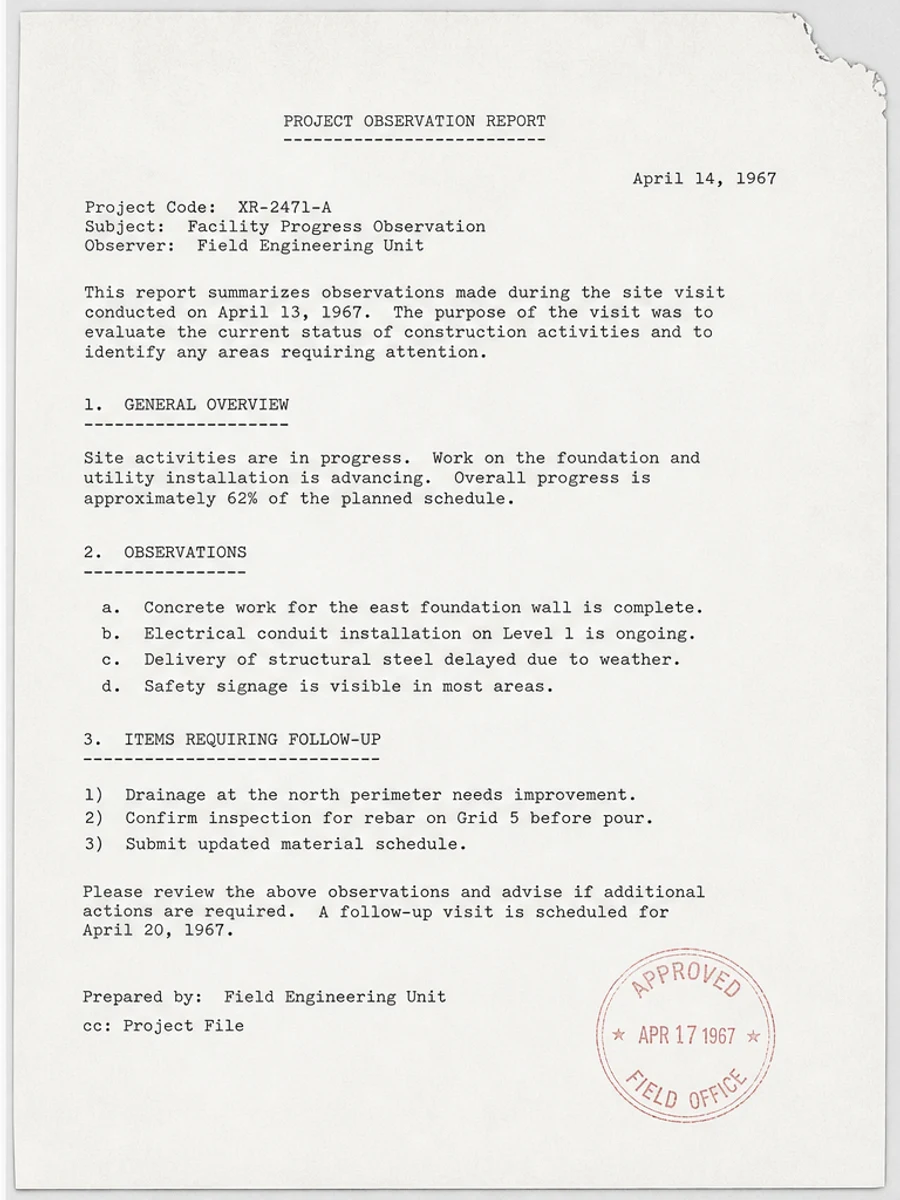
Many gray-background scans contain real content that is also light gray: pencil notes, signatures, stamps, pale grid lines, scanned illustrations, and old paper texture. If the prompt says only "remove gray background," the output may treat those details as noise. Add instructions such as "preserve thin marks" and "do not erase annotations" when the document includes anything beyond plain dark text on white paper.
When OCR is part of the plan
If the next step is OCR, clean for legibility rather than perfection. OCR generally benefits from higher contrast and less background noise, but it can still misread numbers, punctuation, and table structure. Export the visually cleaned PDF, run OCR in a separate tool, and compare the recognized text with the original scan. RedesignPDF should be the image cleanup step, not the text verification step.
Printing and sharing considerations
Gray backgrounds often become more annoying when the document is printed or shared in a small preview. A cleaner background can reduce ink use and make the page feel less muddy, but the exported PDF should still be checked on the medium you care about. If you plan to print, inspect margins and pale lines. If you plan to email the file, open the exported PDF and confirm that the page remains readable at common preview sizes.
Recommended conservative prompt
A good prompt for this topic is explicit but restrained: "Reduce the gray scanner background and copier haze, darken faded text slightly, preserve thin lines, diagrams, handwritten notes, stamps, and the original layout." This tells the model what to improve and what not to touch. If the result still looks too gray, increase cleanup gradually rather than jumping to an extreme whitening instruction that may damage real content.
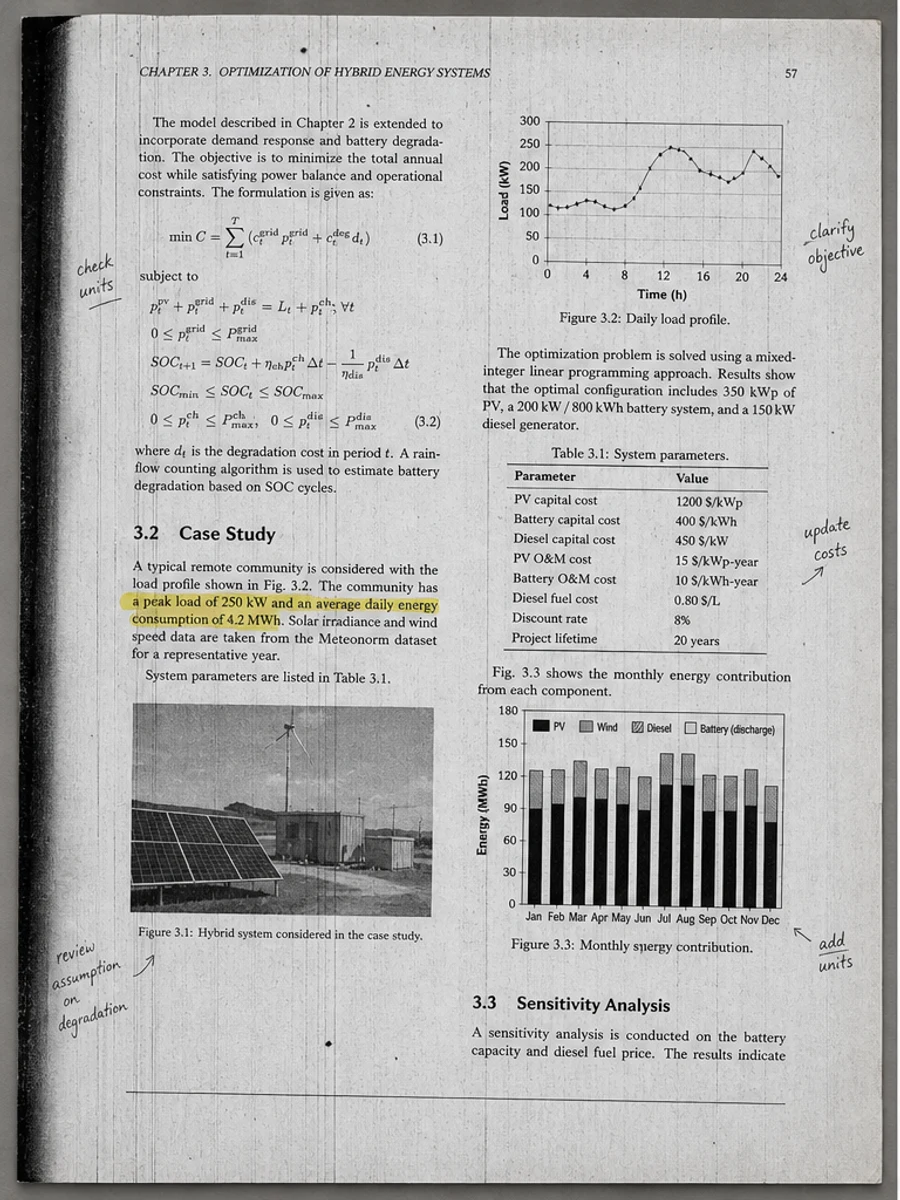
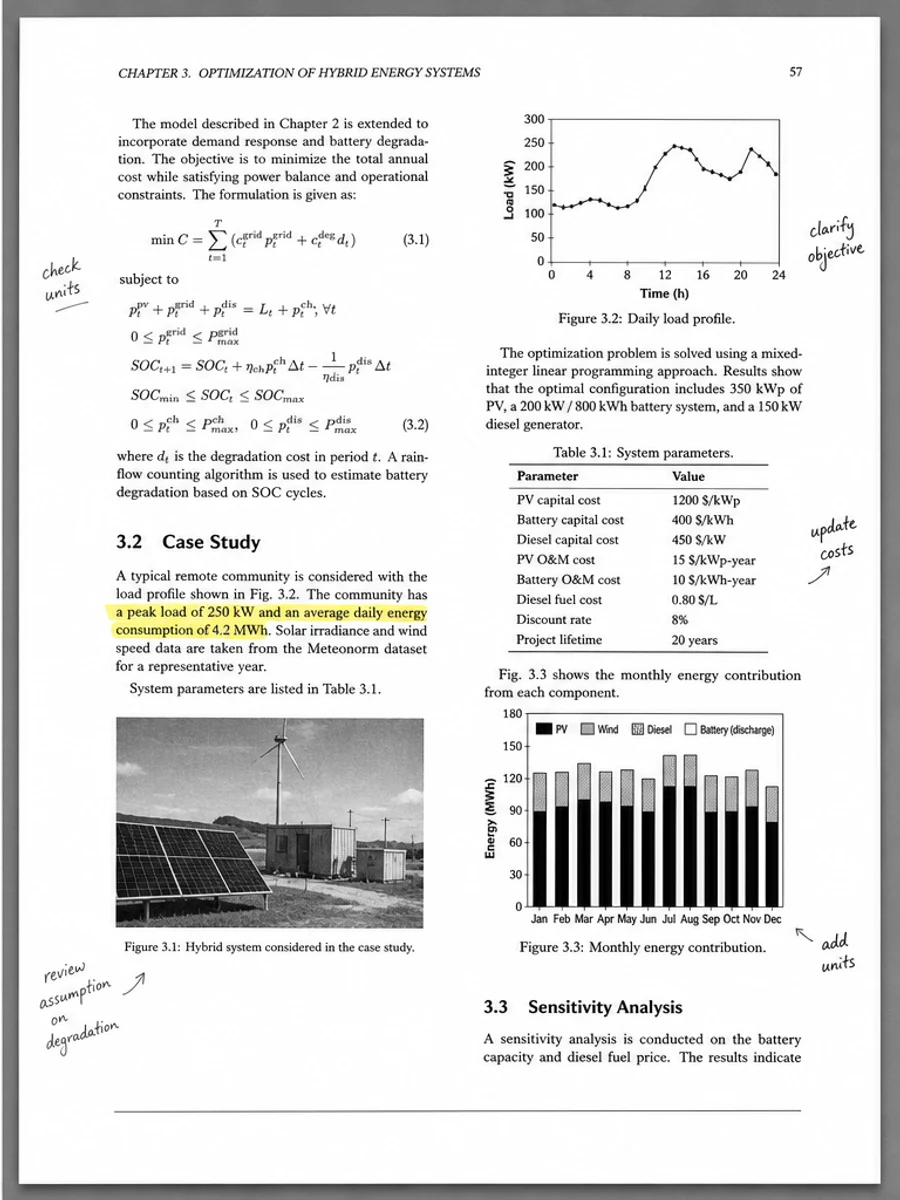
Inline before and after example: Eliminar el fondo gris de un PDF escaneado
Step-by-step tutorial
- Abre el PDF escaneado.
- Elige primero una página donde se vea claramente el problema: fondo gris en PDF escaneado.
- Usa un prompt conservador de legibilidad.
- Compara antes y después.
- Revisa texto, números, fechas y tablas importantes.
- Exporta cuando el resultado sea aceptable.
Prompts you can paste
01Limpia esta página de PDF escaneado y corrige fondo gris en PDF escaneado; reduce fondo gris, sombras, manchas y ruido manteniendo el diseño original.
02Mejora suavemente la legibilidad: oscurece texto tenue, limpia el fondo y conserva escritura manual, sellos, tablas y marcas.
03Usa un tratamiento conservador, sin crear capa OCR ni cambiar la estructura de la página.
When RedesignPDF is a good fit
- Páginas escaneadas con texto visible
- Documentos planos o basados en imagen
- Archivos donde el objetivo es mejorar la legibilidad visual
When it is not the right tool
- Edición precisa de capas de texto PDF
- Restauración legal certificada
- Extracción automática de datos sin revisión
Errores comunes
- Blanquear demasiado la página hasta perder líneas finas.
- Confundir limpieza visual con OCR o conversión de texto.
- Exportar sin revisar números, fechas, tablas y escritura manual.
Related reading
FAQ
¿RedesignPDF puede corregir fondo gris en PDF escaneado?
Puede mejorar la imagen visible de la página escaneada. Revisa texto, fechas, importes y tablas antes de exportar.
¿El PDF exportado tendrá texto seleccionable?
La exportación puede ser basada en imagen. Usa OCR aparte si necesitas texto buscable o seleccionable.
¿Sirve para documentos oficiales?
Úsalo con cautela. RedesignPDF mejora legibilidad, no es restauración certificada de documentos.
Conclusion
If your goal is a clearer scanned PDF while keeping the original layout, start with a conservative prompt, process one page, and review text, tables, numbers, handwriting, and stamps before exporting. If you need editable text, PDF-to-Word conversion, form filling, or precise text-layer editing, use OCR, a PDF editor, or a better rescan instead.
Upload scanned PDF