用户常见情况
- 黑色边框
- 进纸条纹
- 打孔痕迹
- 灰色复印背景
旧复印件为什么脏
复印件常带有黑边、灰雾、打孔阴影、进纸条纹和多代复印造成的对比度损失。扫描后,这些问题都会变成页面图像的一部分。
清理时保留上下文
不要只要求“清干净”。旧复印件上的批注、印章、页码、打孔痕迹和图形可能有用,应明确要求保留。
适合的文件
适合办公复印件、旧讲义、手册、表格、档案包和仍能读出内容但视觉噪点多的页面。不适合伪造修复或恢复缺失文字。
分组处理
一份旧文件可能每页问题不同。先按黑边、发淡文字、进纸条纹等问题分组,每组测试一页,再决定是否继续处理。
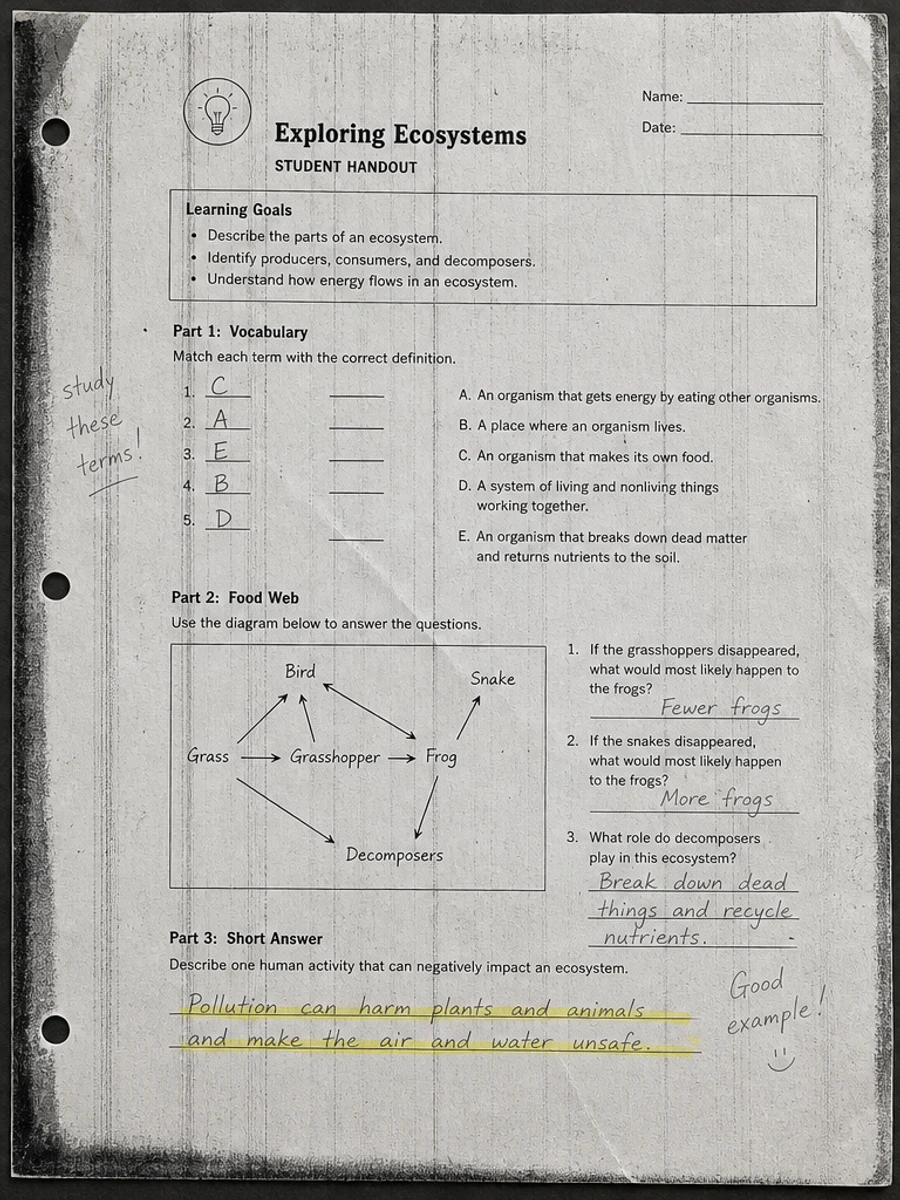
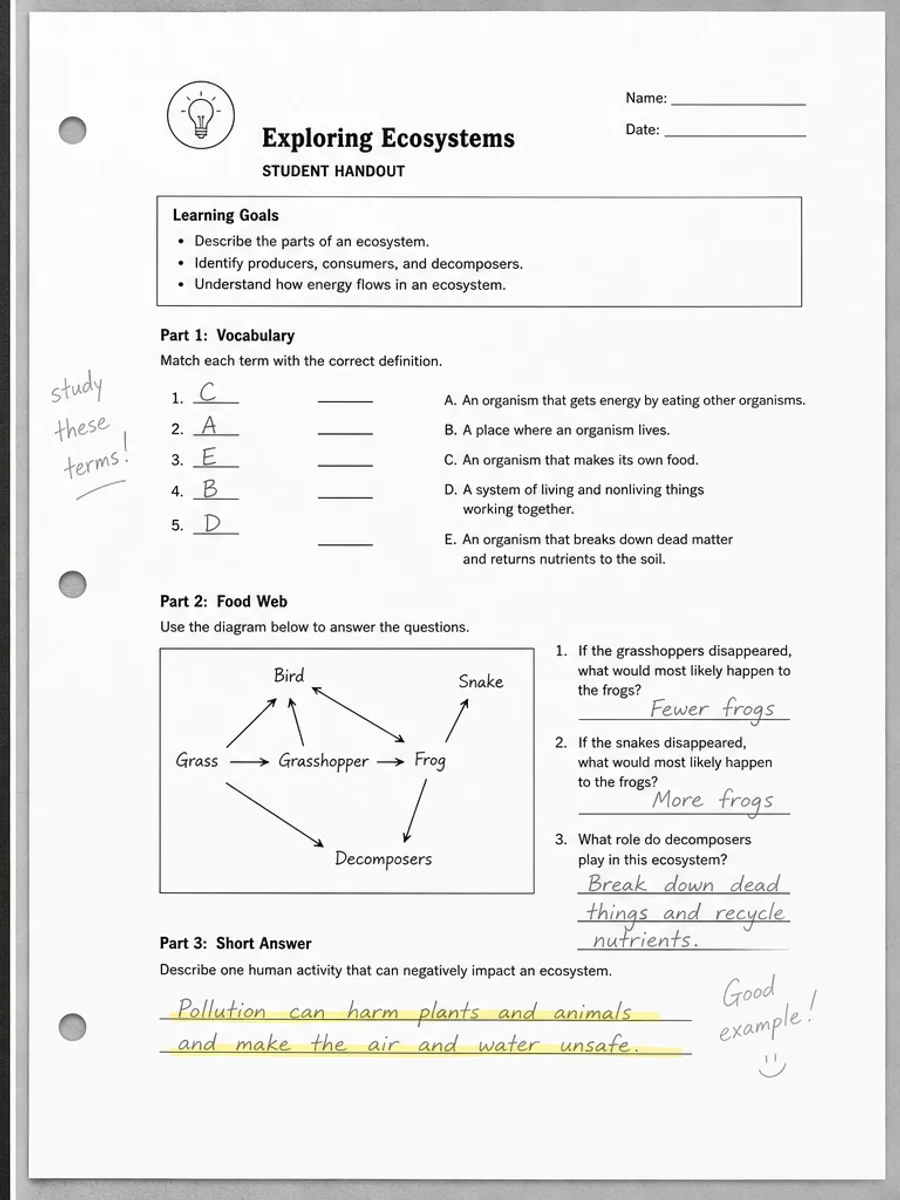
正文 before/after 示例: 清理复印讲义扫描件
教程步骤
- 选择一页代表性复印件。
- 要求清理复印灰雾和黑边。
- 明确保留批注、图形和页码。
- 检查边缘内容和正文。
- 相似页面再复用 prompt。
- 核对后导出。
可直接使用的 prompt
01减少复印灰雾、黑边、进纸条纹和折痕阴影,保留文字、批注、图形和原始版式。
02清理旧复印件的背景噪点,但不要删除手写标记、印章、页码或有意义的边缘细节。
03保守清理旧复印文件,让页面更易读,但不要让它看起来像新创建的文档。
什么时候适合用 RedesignPDF
- 有复印灰雾但文字可读的文件
- 旧讲义、表格和办公复印件
- 需要更清晰阅读副本的扫描包
什么时候不适合用 RedesignPDF
- 认证级历史修复
- 删除有意义的批注或来源痕迹
- 重建缺失或裁切文字
常见错误
- 把边缘批注或页码当成噪点清掉。
- 一份混合质量文件只用同一个强 prompt。
- 没有检查黑边附近的正文是否受影响。
相关阅读
常见问题
能去掉复印黑边吗?
可以减少可见黑边和复印噪点,但要检查边缘内容是否被保留。
能恢复缺失文字吗?
不能。它只能改善可见内容,不应生成或猜测缺失信息。
档案标记要去掉吗?
不一定。很多标记有上下文价值,应使用保守 prompt 并人工判断。
结尾
如果你的目标是让扫描 PDF 更清楚、更容易读,并保持原始版式,建议先用保守 prompt 处理一页,核对文字、表格、金额和手写内容后再导出。需要可编辑文字、PDF 转 Word、表单填写或精确文字层编辑时,应使用 OCR、PDF 编辑器或重新扫描。
上传扫描 PDF