What readers usually run into
- OCR échoue sur pages grises
- Texte incliné
- Faible contraste
- Anciens scans
Why OCR needs a clean image
OCR depends on character shapes. Gray haze, skew, compression blocks, shadows, and weak contrast all make characters harder to separate from the page. Cleaning the scan can give OCR a better image to analyze, but it does not remove the need to review OCR output.
Prepare one page first
Choose a representative page before processing a whole file. Ask for background reduction, darker text, and layout preservation. If the page contains tables, formulas, columns, or footnotes, tell the prompt to preserve those structures instead of trying to simplify them.
Run OCR separately
After exporting the cleaned image-based PDF, use a dedicated OCR tool if you need searchable text. Keep the original scan and compare OCR text against both the original and the cleaned version.
Know when cleanup is not enough
If the scan is severely blurred, cropped, or photographed at too low a resolution, cleanup may not produce reliable OCR. In that case, rescanning at better quality is usually the better path.
What to clean before OCR
Focus on problems that confuse character recognition: gray backgrounds, shadows across text, skewed lines, feeder streaks, low contrast, and compression blocks. Do not ask the cleanup step to simplify the page or remove content that OCR may need. Tables, formulas, footnotes, captions, and page numbers should remain visible even if they make the page look less minimal.
How to test one page
Pick a page with small text, columns, or tables rather than the cleanest page in the file. Clean it, export it, run OCR, and inspect the output. If OCR still drops punctuation or merges columns, adjust the scan cleanup prompt or rescan. Testing the hard page first prevents wasting time on a whole file that still fails where it matters.
Why review is still required
OCR can produce confident-looking mistakes. It may confuse 0 and O, 1 and l, decimal points, footnote markers, or table columns. A cleaner scan can reduce those errors but cannot eliminate them. Keep the cleanup result, the OCR output, and the original scan available until someone has reviewed the important content.
When to rescan before OCR
Rescan before OCR when the page is cropped, motion-blurred, very low resolution, or photographed at a steep angle. Cleanup can reduce noise, but it cannot create reliable characters from missing pixels. If the paper is available, improve the capture first: flatten the page, increase light, avoid compression, and check small text. RedesignPDF is most useful after you have captured enough real detail for cleanup to preserve.
Example OCR-preparation prompt
A practical prompt is: "Prepare this scanned PDF for OCR by reducing gray background, cleaning shadows, improving text contrast, and preserving columns, tables, footnotes, formulas, and page numbers." That wording keeps the visual page faithful to the original while making it easier for a later OCR tool to analyze. Avoid asking RedesignPDF to produce searchable text; that belongs to the OCR step.
Related example to compare
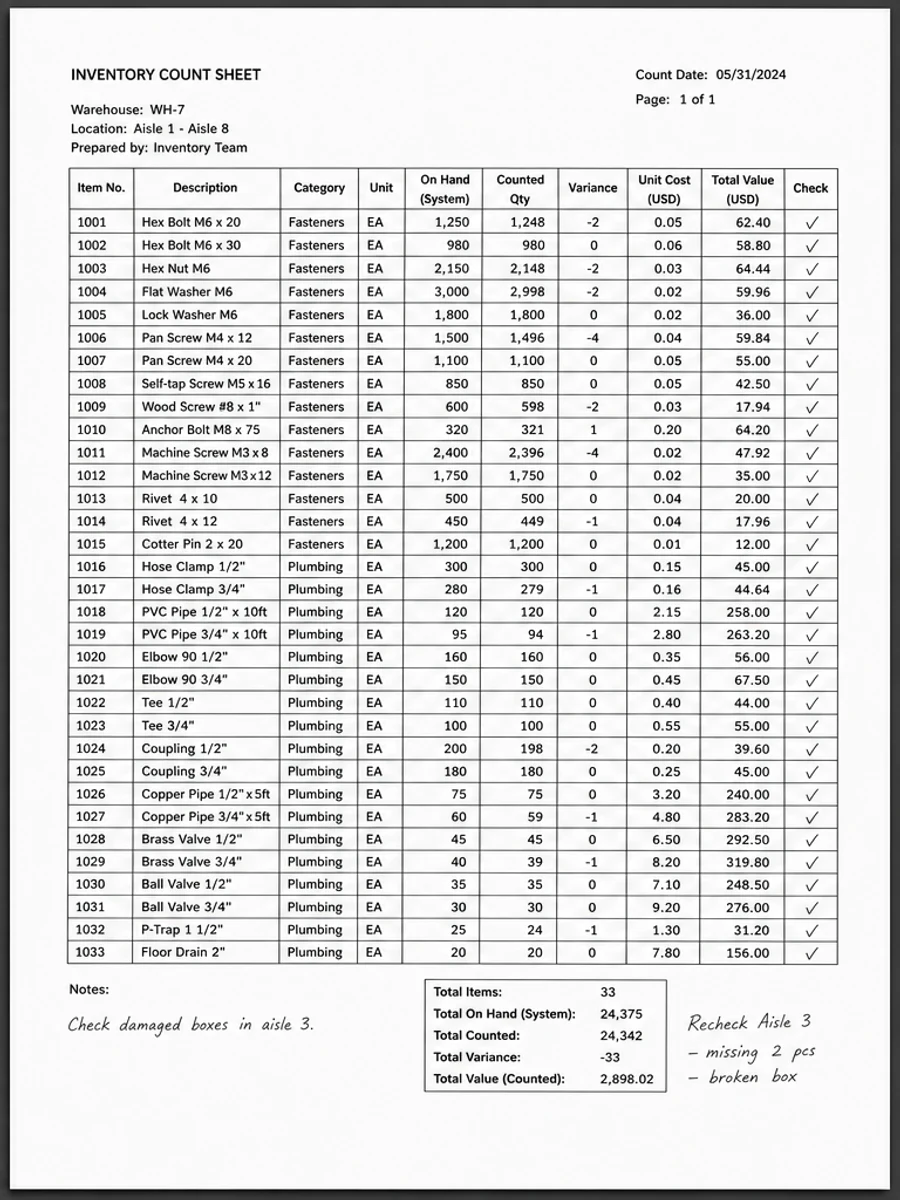
Academic paper and scanned table examples are useful OCR-preparation references because they contain small text, columns, formulas, and structured layouts. If those elements survive cleanup, the workflow is more likely to help a later OCR step. If they become weaker, reduce cleanup strength before processing the rest of the file. Keep the hard page as your benchmark and recheck it after export, not only before OCR begins.
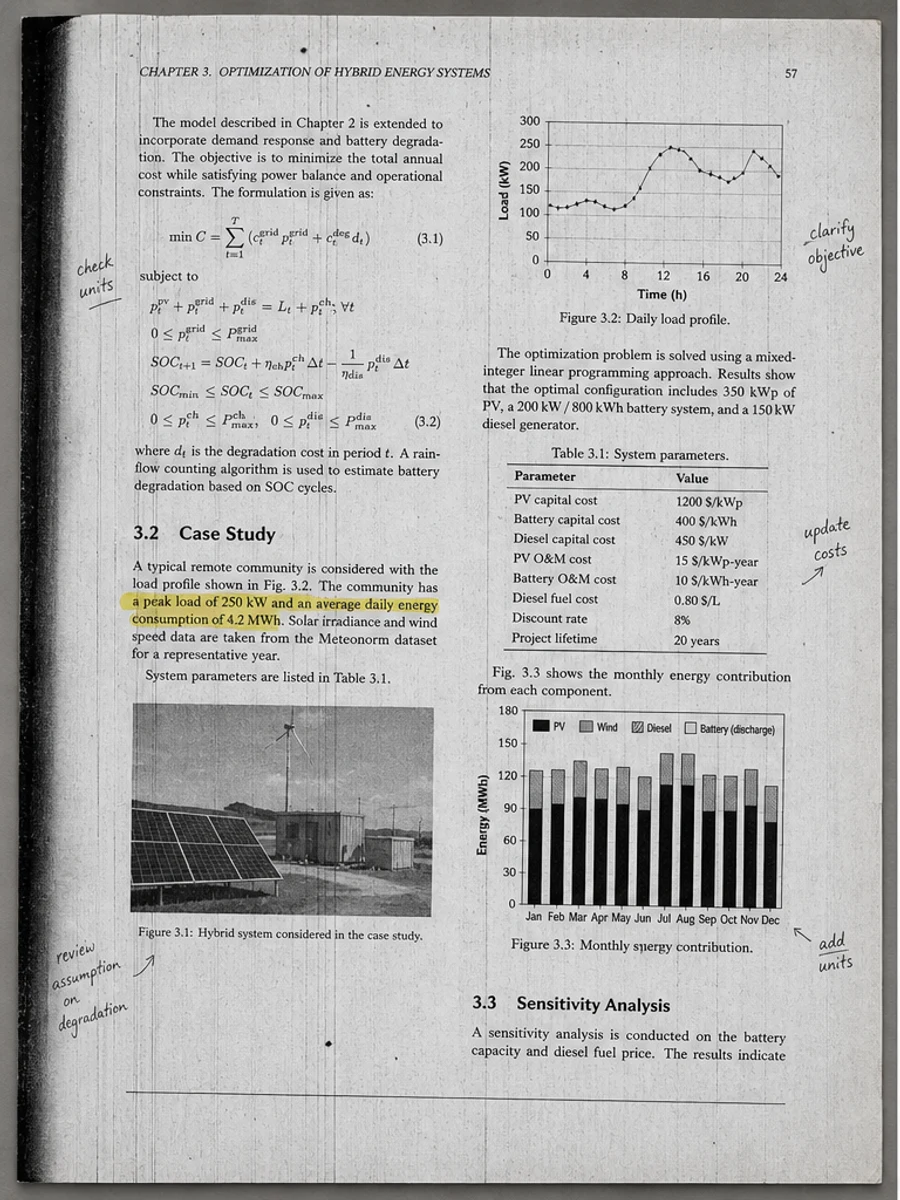
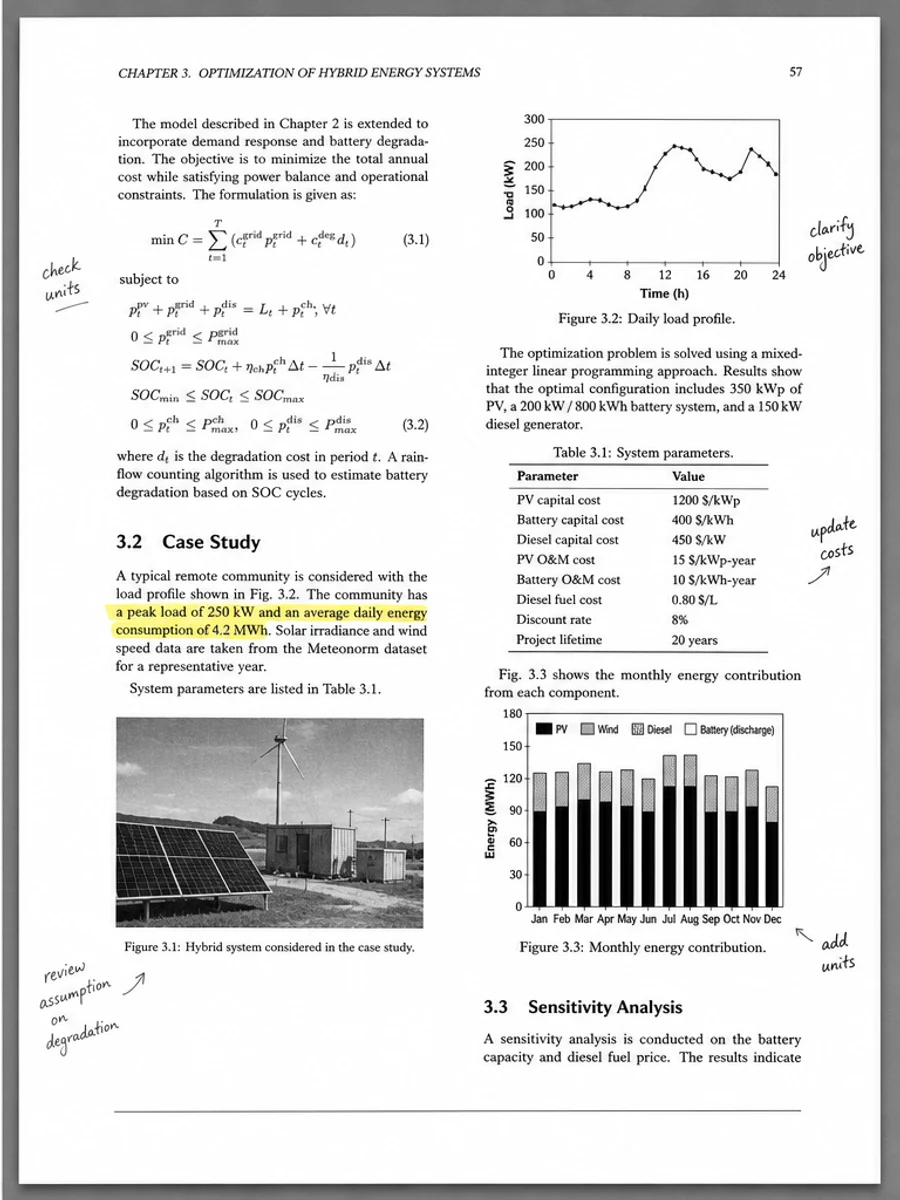
Inline before and after example: Améliorer un article académique scanné
Step-by-step tutorial
- Ouvrez le PDF scanné.
- Choisissez d’abord une page où le problème « préparer des PDF scannés avant OCR » est visible.
- Utilisez un prompt conservateur de lisibilité.
- Comparez avant et après.
- Vérifiez textes, chiffres, dates et tableaux importants.
- Exportez lorsque le résultat est acceptable.
Prompts you can paste
01Nettoie cette page PDF scannée et corrige préparer des PDF scannés avant OCR; réduis fond gris, ombres, taches et bruit tout en conservant la mise en page.
02Améliore légèrement la lisibilité : assombrir le texte pâle, nettoyer le fond, préserver écriture, tampons, tableaux et marques.
03Traitement conservateur, sans créer de couche OCR et sans modifier la structure de la page.
When RedesignPDF is a good fit
- Pages PDF scannées avec texte visible
- Documents aplatis ou basés sur image
- Fichiers dont l’objectif est la lisibilité visuelle
When it is not the right tool
- Édition précise de la couche texte PDF
- Restauration juridique certifiée
- Extraction automatique de données sans vérification
Erreurs fréquentes
- Blanchir excessivement la page jusqu’à perdre les traits fins.
- Confondre nettoyage visuel et OCR ou conversion texte.
- Exporter sans vérifier chiffres, dates, tableaux et écriture manuscrite.
Related reading
FAQ
RedesignPDF peut-il corriger préparer des PDF scannés avant OCR ?
Il peut améliorer l’image visible de la page scannée. Vérifiez textes importants, dates, montants et tableaux avant export.
Le PDF exporté aura-t-il du texte sélectionnable ?
L’export peut être basé sur une image. Utilisez un OCR séparé si vous avez besoin d’un texte recherchable ou sélectionnable.
Est-ce adapté aux documents officiels ?
À utiliser avec prudence. RedesignPDF améliore la lisibilité, ce n’est pas une restauration certifiée.
Conclusion
If your goal is a clearer scanned PDF while keeping the original layout, start with a conservative prompt, process one page, and review text, tables, numbers, handwriting, and stamps before exporting. If you need editable text, PDF-to-Word conversion, form filling, or precise text-layer editing, use OCR, a PDF editor, or a better rescan instead.
Upload scanned PDF