What readers usually run into
- Texte pâle
- Fond gris
- Ombres de téléphone
- Faible contraste
Start by diagnosing the scan, not the tool
A scanned PDF can be hard to read for different reasons, and each reason needs a different fix. If the letters are visible but pale, contrast cleanup can help. If the page has a gray scanner background, copier haze, or phone shadows, background cleanup may help. If the photo is out of focus, cropped, or too compressed, no cleanup tool can reliably recover missing detail. Spend one minute zooming into the worst page before doing anything else. Ask: are the characters actually present, or am I hoping software will guess them?
When a rescan is the better answer
The best SEO article answer is not always 'use our tool.' Rescan when the photo is blurred, a corner is cut off, the page is curved near the spine, or important numbers are already unreadable. Use flat lighting, keep the camera parallel to the page, and scan before compressing the file. A better source scan usually beats an aggressive cleanup pass.
When visual cleanup makes sense
Visual cleanup is useful when the scan contains the needed information but is unpleasant to read: faded text, gray paper tone, dirty photocopy marks, mild shadows, speckles, or low contrast. In that case, the goal is not to make a new document. The goal is to make the same page easier for a human to read. RedesignPDF is designed for this image-based cleanup workflow: darken visible text, reduce distracting background artifacts, preserve layout, and export a cleaner image-based PDF.
Do not confuse cleanup with OCR
OCR and visual cleanup solve different problems. OCR tries to recognize text and create a searchable or selectable text layer. Visual cleanup improves the page image itself. If OCR is failing because the scan is dirty or low contrast, clean the scan first, then run OCR in a separate tool. But do not treat a cleaner-looking PDF as proof that OCR will be perfect. Dates, amounts, names, tables, and handwritten notes still need review.
Use one representative page first
Do not batch-process a whole document on the first try. Pick the grayest page, the page with the weakest text, or the page with the worst shadow. Work on that page, compare the result, and only then decide whether the prompt is suitable for the rest of the file.
Write the prompt like a repair note
A useful prompt names both the defect and the boundary. Instead of 'make this PDF better,' write what you see: 'darken faded text,' 'reduce the gray scanner background,' 'clean the side shadow,' or 'reduce speckles.' Then add what must not change: layout, table lines, handwriting, stamps, checkboxes, and spacing.
Review the result like a reader would
After cleanup, read the document at normal zoom. If you have to zoom in to understand every paragraph, readability has not improved enough. Then inspect fragile parts: small numbers, dates, footnotes, totals, table values, signed marks, handwritten entries, and stamps. Good cleanup reduces distraction while keeping small details stable.
If the result looks too artificial
Over-cleaned scans are easy to spot: paper becomes unnaturally white, faint annotations vanish, table rules break, or stains turn into hard dots. If that happens, regenerate with a more conservative instruction such as 'light cleanup,' 'preserve fine lines,' and 'do not over-whiten the page.'
A practical workflow
First, inspect the source and decide whether a rescan is needed. Second, choose one representative page. Third, apply a conservative cleanup prompt. Fourth, compare before and after at normal and close zoom. Fifth, adjust the prompt if lines, notes, or values are weakened.
What a good final result looks like
A good cleaned scan should feel boring in the best way: same page, same structure, easier reading. Text has stronger contrast, background noise distracts less, shadows are reduced, and important marks remain. It should not look rewritten, redesigned, or converted into an editable document.
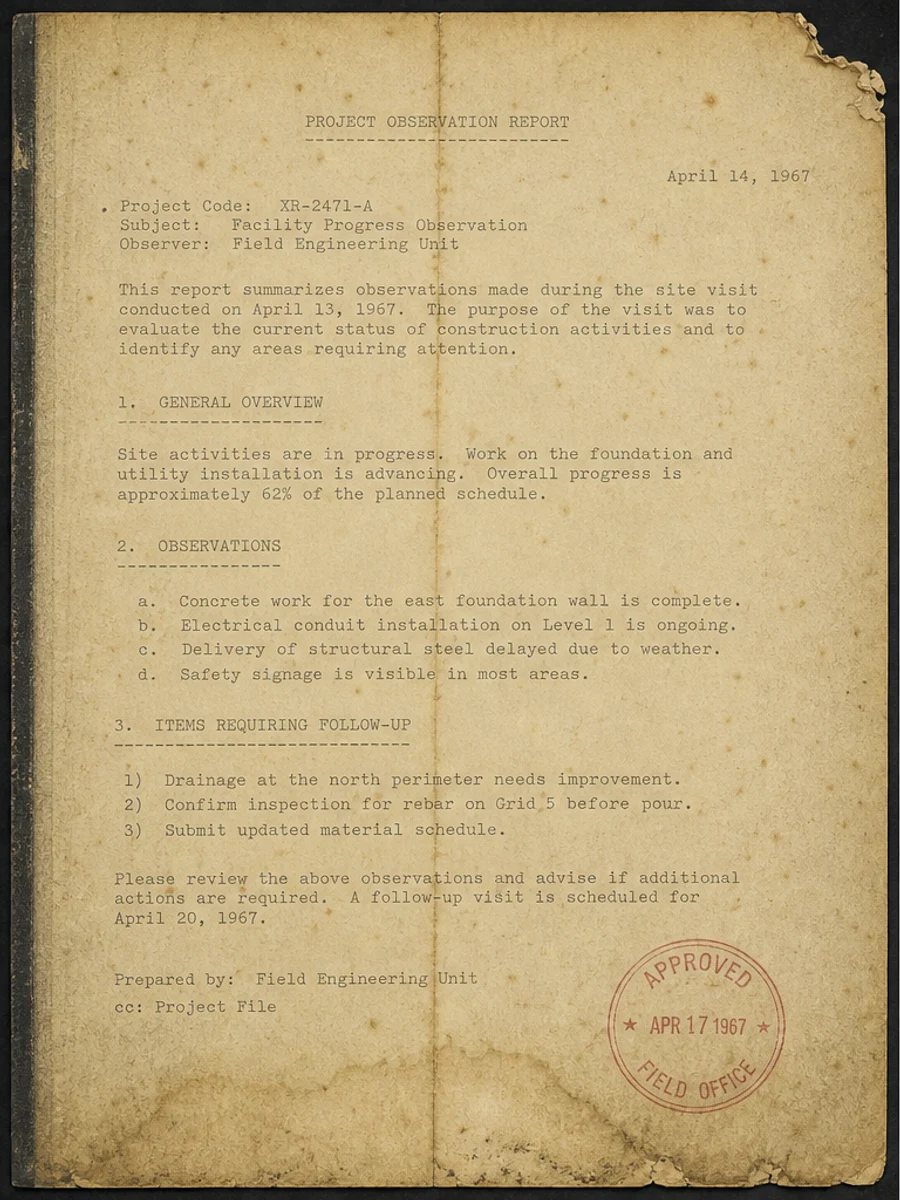
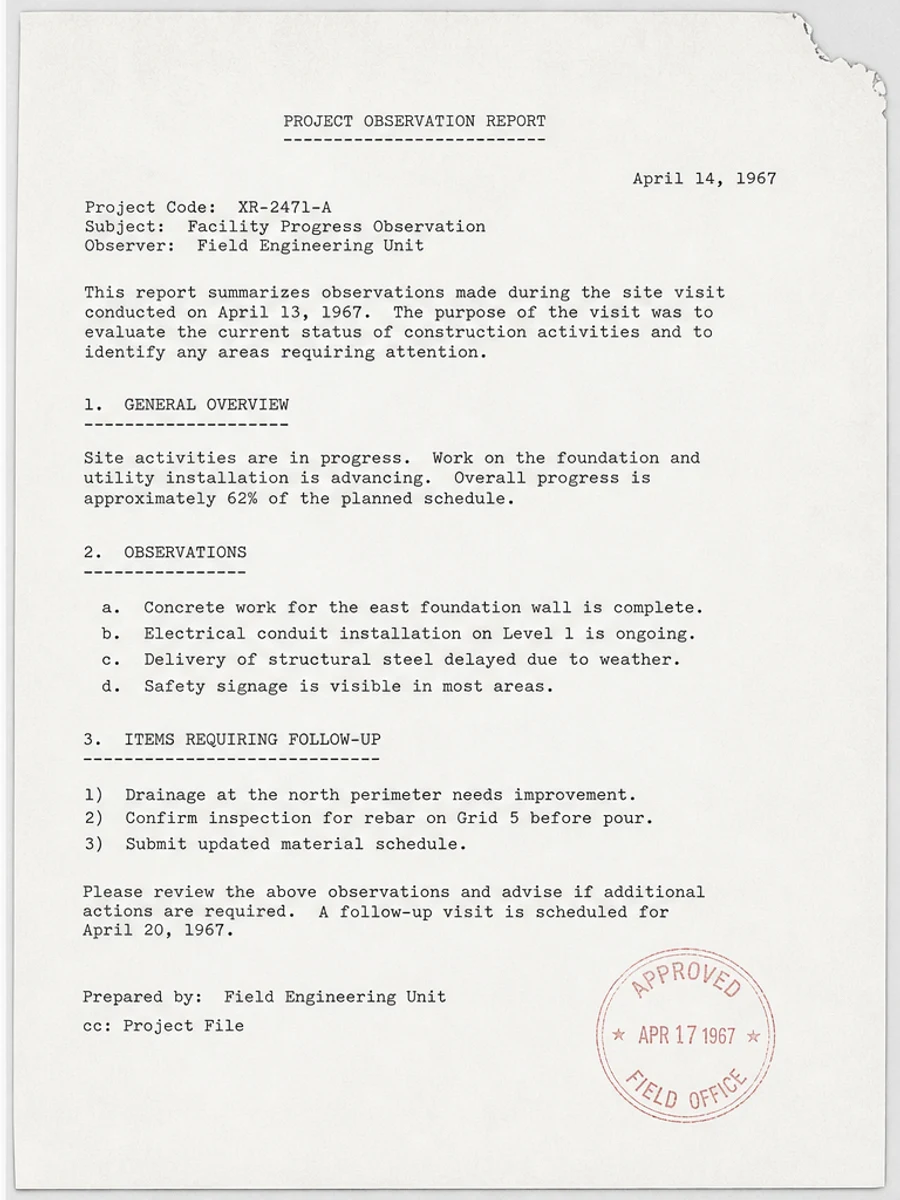
Inline before and after example: Corriger une page PDF scannée trop pâle
Step-by-step tutorial
- Ouvrez le PDF scanné.
- Choisissez d’abord une page où le problème « PDF scanné difficile à lire » est visible.
- Utilisez un prompt conservateur de lisibilité.
- Comparez avant et après.
- Vérifiez textes, chiffres, dates et tableaux importants.
- Exportez lorsque le résultat est acceptable.
Prompts you can paste
01Nettoie cette page PDF scannée et corrige PDF scanné difficile à lire; réduis fond gris, ombres, taches et bruit tout en conservant la mise en page.
02Améliore légèrement la lisibilité : assombrir le texte pâle, nettoyer le fond, préserver écriture, tampons, tableaux et marques.
03Traitement conservateur, sans créer de couche OCR et sans modifier la structure de la page.
When RedesignPDF is a good fit
- Pages PDF scannées avec texte visible
- Documents aplatis ou basés sur image
- Fichiers dont l’objectif est la lisibilité visuelle
When it is not the right tool
- Édition précise de la couche texte PDF
- Restauration juridique certifiée
- Extraction automatique de données sans vérification
Erreurs fréquentes
- Blanchir excessivement la page jusqu’à perdre les traits fins.
- Confondre nettoyage visuel et OCR ou conversion texte.
- Exporter sans vérifier chiffres, dates, tableaux et écriture manuscrite.
Related reading
FAQ
RedesignPDF peut-il corriger PDF scanné difficile à lire ?
Il peut améliorer l’image visible de la page scannée. Vérifiez textes importants, dates, montants et tableaux avant export.
Le PDF exporté aura-t-il du texte sélectionnable ?
L’export peut être basé sur une image. Utilisez un OCR séparé si vous avez besoin d’un texte recherchable ou sélectionnable.
Est-ce adapté aux documents officiels ?
À utiliser avec prudence. RedesignPDF améliore la lisibilité, ce n’est pas une restauration certifiée.
Conclusion
If your goal is a clearer scanned PDF while keeping the original layout, start with a conservative prompt, process one page, and review text, tables, numbers, handwriting, and stamps before exporting. If you need editable text, PDF-to-Word conversion, form filling, or precise text-layer editing, use OCR, a PDF editor, or a better rescan instead.
Upload scanned PDF