What readers usually run into
- Recibos térmicos desvaídos
- Formularios manuscritos
- Sombras de móvil
- Manchas
Why receipts and forms are fragile
Thermal receipt text fades, forms pick up wrinkles and shadows, and handwritten fields may be light or inconsistent. A cleanup that is too strong can make totals, dates, checkboxes, or handwritten entries less trustworthy even if the page looks cleaner.
Preserve values first
The prompt should mention totals, dates, line items, field labels, and handwriting. Ask for readability improvement without changing content or moving fields. After generation, review the cleaned page against the original before using it for reimbursement or records.
Good examples
This works for expense receipts, intake forms, signup sheets, maintenance forms, and phone-captured paperwork. It is not meant for filling form fields, editing official values, or replacing accounting review.
Avoid over-cleaning
If a receipt has faint thermal text, over-sharpening can create false-looking characters. If a form has boxes or lines, over-whitening can make boundaries disappear. Use a conservative prompt and check all important fields.
What to inspect after generation
Receipts and forms contain high-risk details: totals, tax, dates, vendor names, checkboxes, account numbers, and handwritten entries. After cleanup, compare those details against the original scan. If a digit becomes ambiguous or a checkbox border fades, regenerate with a lighter prompt. A visually cleaner receipt is not useful if the values become less reliable.
Prompting for forms
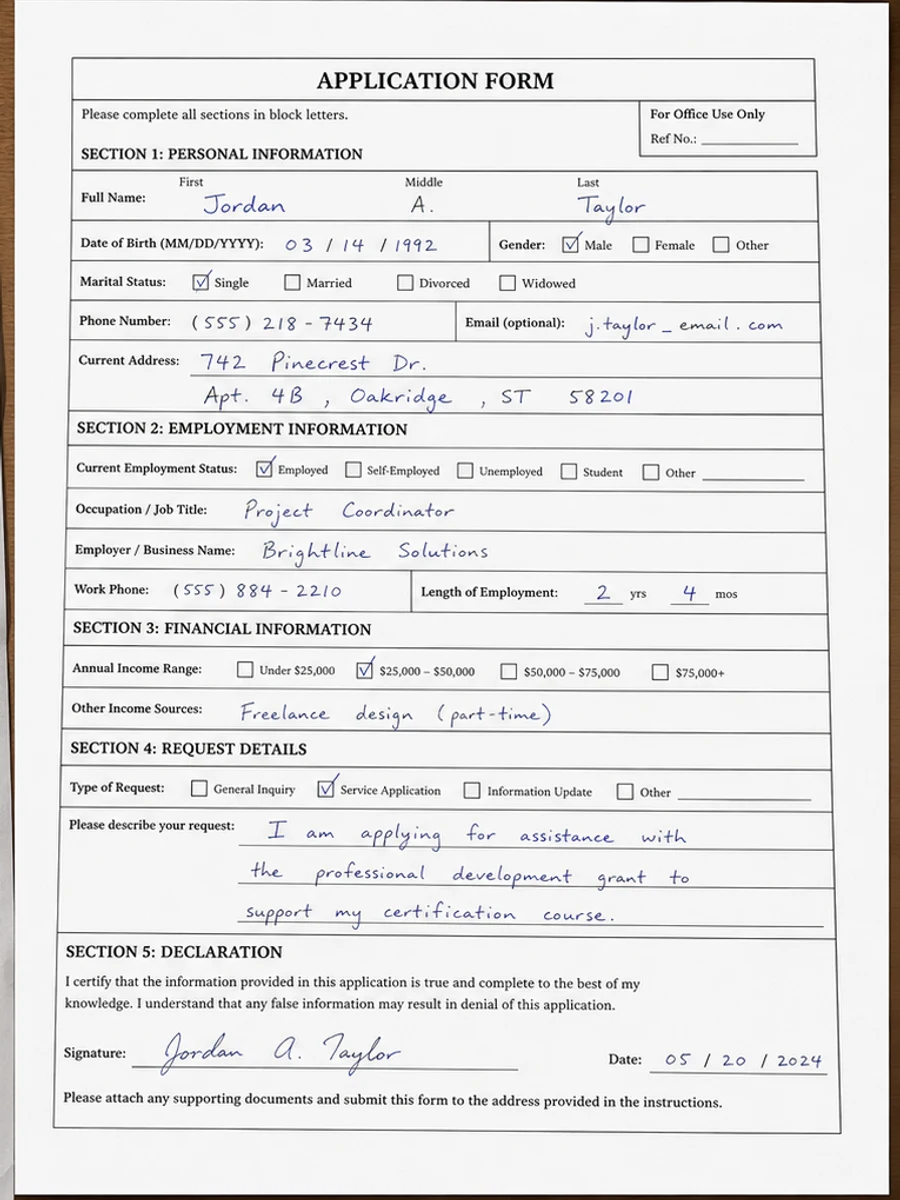
For forms, tell the prompt to preserve field boundaries, labels, handwriting, checkmarks, and alignment. If the form was captured by phone, add shadow and perspective cleanup, but avoid asking for a redesigned or flattened layout. The goal is a cleaner scan of the same form, not a new version of the form.
Prompting for receipts
For receipts, emphasize faded thermal text, wrinkles, shadows, and smudges. Ask the tool to darken line items and totals without inventing missing numbers. Barcodes, logos, and store names may also need preservation. If the receipt is too faded to verify, cleanup can help readability but should not be treated as proof of the missing information.
When forms need extra caution
Forms often mix printed labels, handwriting, checkboxes, stamps, and signatures. A cleanup that improves one element can weaken another. Review every filled field, not just the overall page. If the form will support a reimbursement, application, or internal record, compare the cleaned copy against the original scan before sharing it. RedesignPDF can make review easier, but it should not become the authority for what a value says.
Example prompt for receipts and forms
For a receipt, use: "Darken faded thermal print, reduce wrinkles, smudges, and shadows, and preserve totals, dates, line items, barcodes, and layout." For a form, use: "Clean shadows and background noise, preserve field labels, boxes, handwriting, stamps, checkmarks, and alignment." These prompts keep the cleanup focused on readability and prevent the model from treating important filled-in information as removable noise.
Related example to compare
Before exporting, compare the result with a receipt or handwritten form example and then with your original page. The example shows what cleaner contrast can look like; the original tells you whether the values stayed faithful. If those two checks disagree, trust the original and regenerate with a lighter prompt. This is especially important for totals, dates, and checked boxes. Keep the source visible during review and document any uncertainty before sharing the cleaned file with another person, team, finance process, approval workflow, or system. Do not discard the source scan.
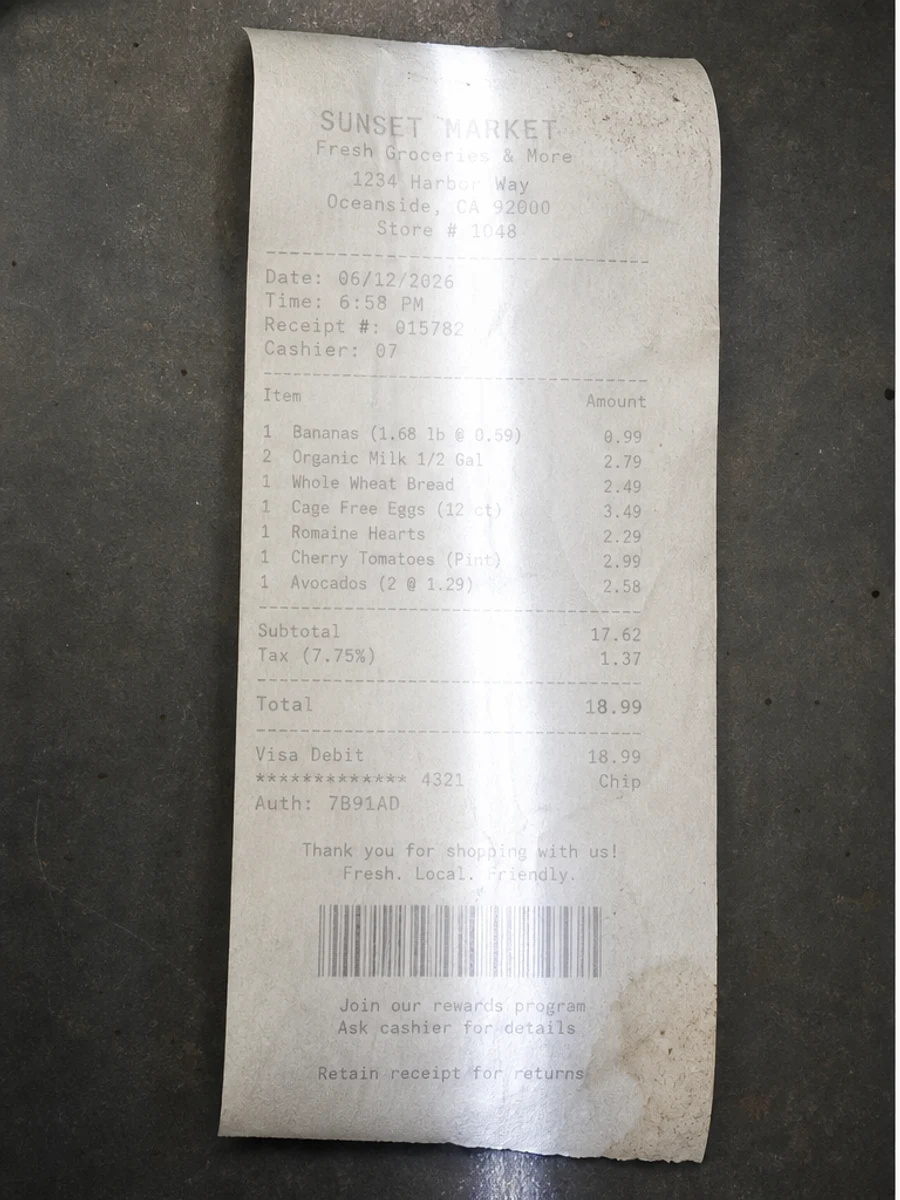
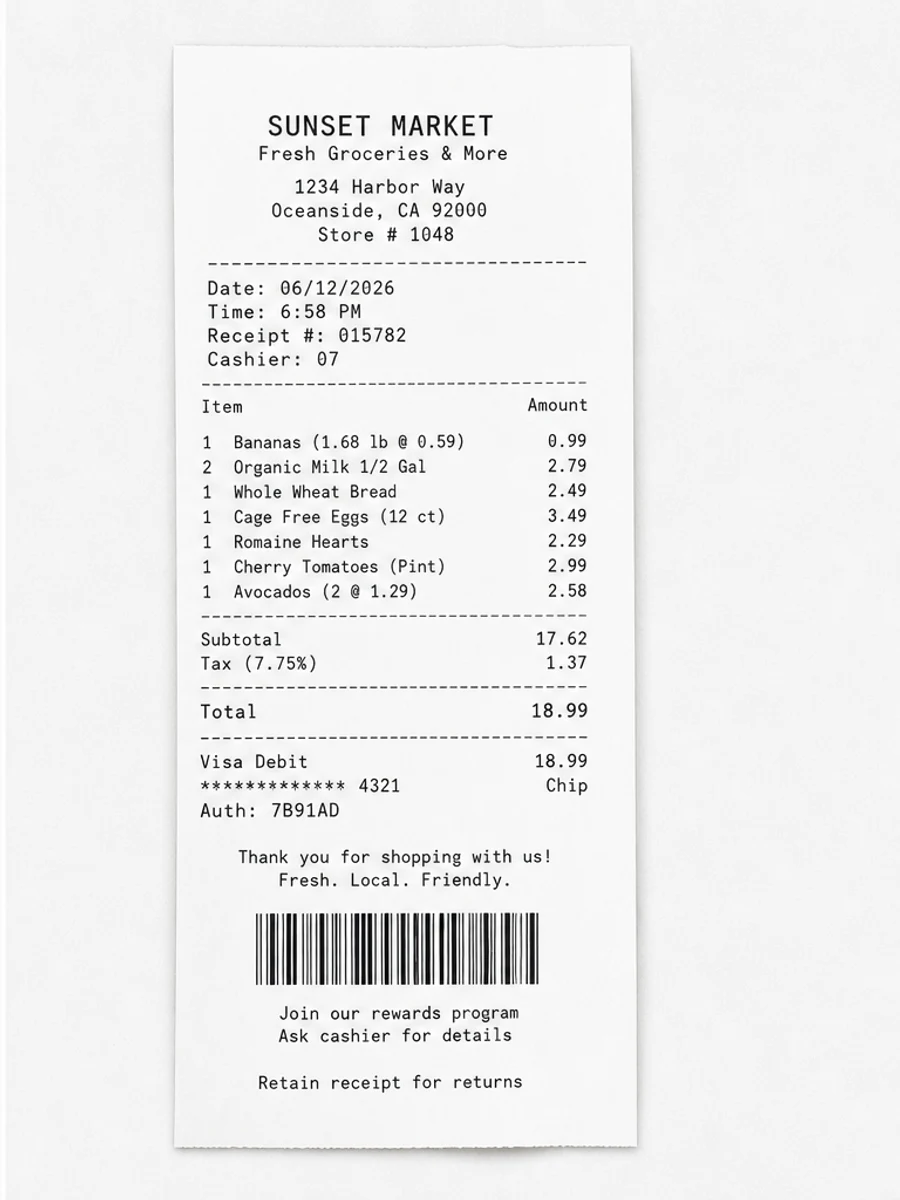
Inline before and after example: Limpiar un recibo escaneado
Step-by-step tutorial
- Abre el PDF escaneado.
- Elige primero una página donde se vea claramente el problema: mejorar recibos y formularios escaneados.
- Usa un prompt conservador de legibilidad.
- Compara antes y después.
- Revisa texto, números, fechas y tablas importantes.
- Exporta cuando el resultado sea aceptable.
Prompts you can paste
01Limpia esta página de PDF escaneado y corrige mejorar recibos y formularios escaneados; reduce fondo gris, sombras, manchas y ruido manteniendo el diseño original.
02Mejora suavemente la legibilidad: oscurece texto tenue, limpia el fondo y conserva escritura manual, sellos, tablas y marcas.
03Usa un tratamiento conservador, sin crear capa OCR ni cambiar la estructura de la página.
When RedesignPDF is a good fit
- Páginas escaneadas con texto visible
- Documentos planos o basados en imagen
- Archivos donde el objetivo es mejorar la legibilidad visual
When it is not the right tool
- Edición precisa de capas de texto PDF
- Restauración legal certificada
- Extracción automática de datos sin revisión
Errores comunes
- Blanquear demasiado la página hasta perder líneas finas.
- Confundir limpieza visual con OCR o conversión de texto.
- Exportar sin revisar números, fechas, tablas y escritura manual.
Related reading
FAQ
¿RedesignPDF puede corregir mejorar recibos y formularios escaneados?
Puede mejorar la imagen visible de la página escaneada. Revisa texto, fechas, importes y tablas antes de exportar.
¿El PDF exportado tendrá texto seleccionable?
La exportación puede ser basada en imagen. Usa OCR aparte si necesitas texto buscable o seleccionable.
¿Sirve para documentos oficiales?
Úsalo con cautela. RedesignPDF mejora legibilidad, no es restauración certificada de documentos.
Conclusion
If your goal is a clearer scanned PDF while keeping the original layout, start with a conservative prompt, process one page, and review text, tables, numbers, handwriting, and stamps before exporting. If you need editable text, PDF-to-Word conversion, form filling, or precise text-layer editing, use OCR, a PDF editor, or a better rescan instead.
Upload scanned PDF