What readers usually run into
- Amarilleo
- Manchas
- Daño por agua
- Texto débil
Why archive scans are different
Old documents may contain yellowing, foxing, water marks, folds, stamps, marginal notes, and fragile paper texture. Some of those marks are noise for readability, but some are context. A prompt that removes every imperfection can make the result misleading.
Use a preservation-first prompt
Ask for darker readable text and reduced background distraction, but explicitly preserve stamps, handwriting, signatures, margin notes, and document structure. The cleaned page should remain recognizable as the same archive scan.
Good fits
This works for old letters, typed archive pages, family documents, historical packets, and scans where readability matters more than pristine appearance. It should not be used to claim professional conservation or forensic restoration.
Keep originals
Always keep the original scan. Use the cleaned PDF as a reading copy, and compare it with the original before quoting names, dates, places, or archival details.
How to decide what counts as noise
Archive scans are not ordinary office scans. Foxing, stamps, folds, water marks, and paper tone can be part of the document story. Before cleanup, decide what you want to reduce and what must remain. A good prompt can say "reduce distracting stains" while also saying "preserve stamps, notes, signatures, and paper character." That balance is more honest than asking for a perfectly clean page.
Before and after review for old documents
Review proper names, dates, place names, marginal notes, seals, and faint type. These details are often exactly what makes an archive page valuable. If the after image improves paragraph readability but weakens a stamp or handwritten note, decide which matters more for the use case. For research or family history, preserving context may be more important than visual neatness.
What not to claim
Do not describe the cleaned result as restored, authenticated, or historically corrected. It is a generated visual improvement for reading. If the document has legal, archival, or scholarly importance, keep the original scan attached to your workflow and label the cleaned copy as an enhanced reading version. That avoids overstating what visual cleanup can prove.
How to document the enhanced copy
For archives, family records, or research notes, keep a simple record of what changed: background reduced, text darkened, stains softened, or shadows cleaned. Store the original and enhanced PDF together. This makes it clear that the cleaned version is a reading aid. It also protects future readers from assuming that faint marks, missing details, or generated contrast choices are part of the original document.
Example prompt for archive scans
Use preservation language: "Conservatively improve readability, darken weak type, reduce distracting stains, and preserve paper tone, stamps, signatures, marginal notes, folds, and layout." Avoid words like "restore perfectly" or "remove all aging." Old document scans need a balance between readability and context. The cleaned copy should help someone read the page while still making it obvious that the source is historical.
Related example to compare
An old-document example should be judged by trust, not just cleanliness. The after image may reduce yellowing and make text easier to read, but stamps, folds, and marginal clues should remain. If the cleaned page looks disconnected from the original artifact, the prompt has gone too far. Preserve context even when reducing distraction, and keep the untouched scan beside it for citation, review, future comparison, and source transparency over time, especially in research, archives, or family records. Label the enhanced copy clearly before sharing it publicly.
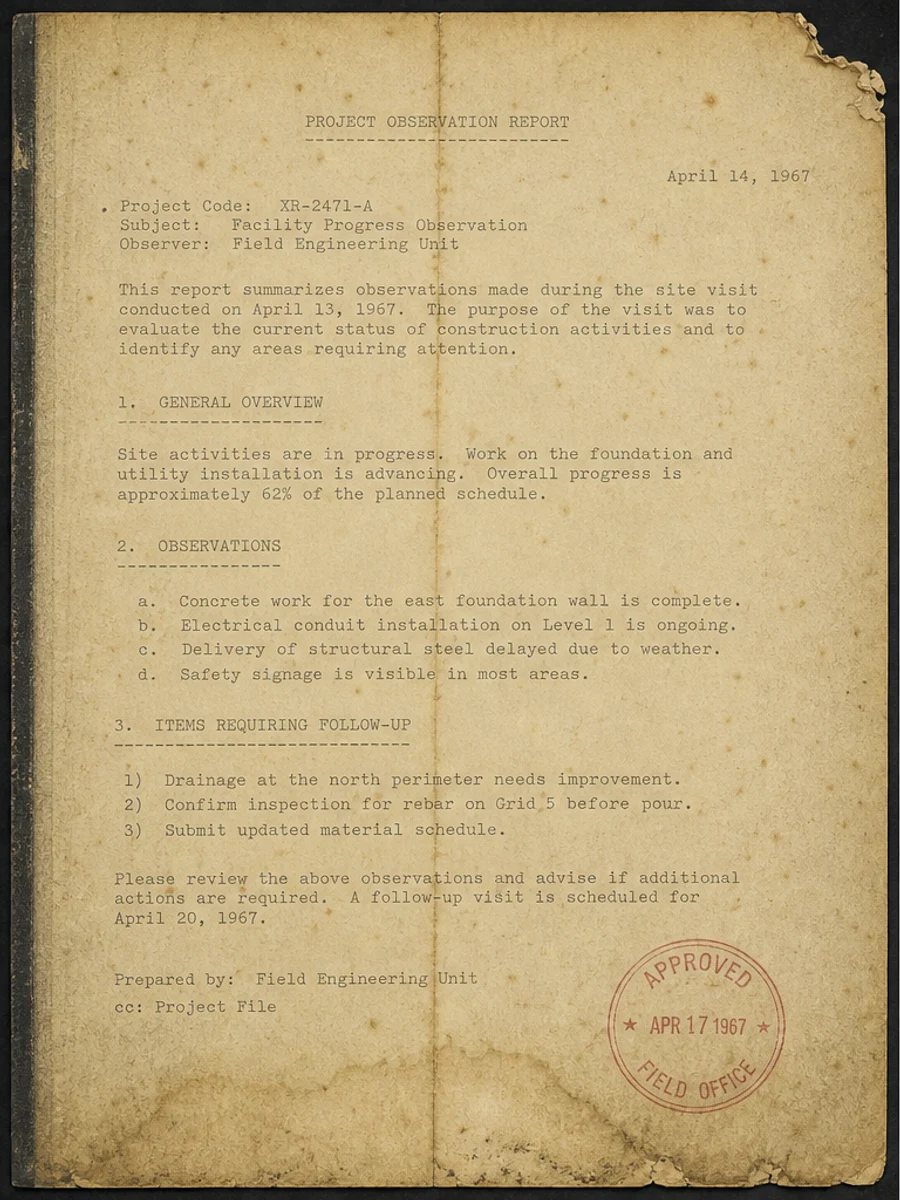
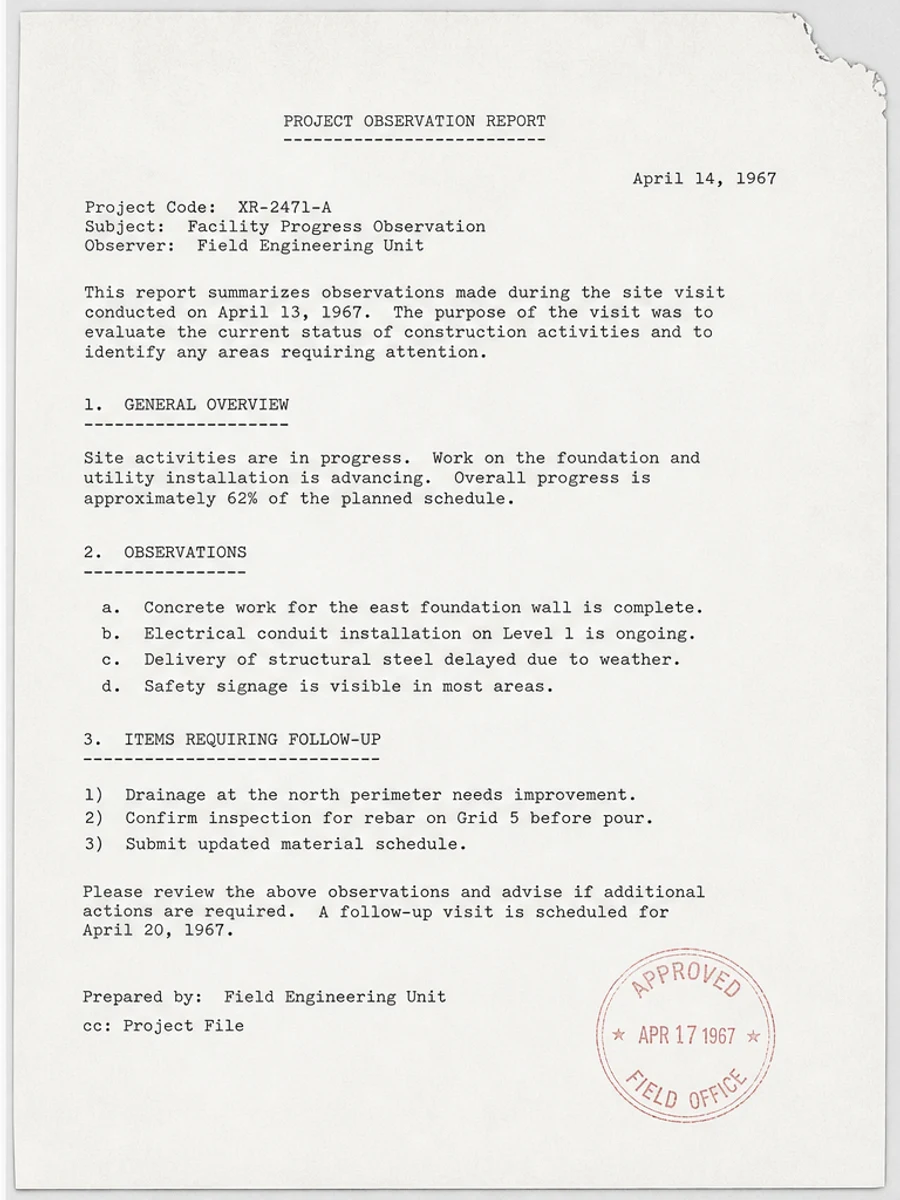
Inline before and after example: Mejorar un escaneo de documento antiguo
Step-by-step tutorial
- Abre el PDF escaneado.
- Elige primero una página donde se vea claramente el problema: mejorar escaneos de archivo antiguos.
- Usa un prompt conservador de legibilidad.
- Compara antes y después.
- Revisa texto, números, fechas y tablas importantes.
- Exporta cuando el resultado sea aceptable.
Prompts you can paste
01Limpia esta página de PDF escaneado y corrige mejorar escaneos de archivo antiguos; reduce fondo gris, sombras, manchas y ruido manteniendo el diseño original.
02Mejora suavemente la legibilidad: oscurece texto tenue, limpia el fondo y conserva escritura manual, sellos, tablas y marcas.
03Usa un tratamiento conservador, sin crear capa OCR ni cambiar la estructura de la página.
When RedesignPDF is a good fit
- Páginas escaneadas con texto visible
- Documentos planos o basados en imagen
- Archivos donde el objetivo es mejorar la legibilidad visual
When it is not the right tool
- Edición precisa de capas de texto PDF
- Restauración legal certificada
- Extracción automática de datos sin revisión
Errores comunes
- Blanquear demasiado la página hasta perder líneas finas.
- Confundir limpieza visual con OCR o conversión de texto.
- Exportar sin revisar números, fechas, tablas y escritura manual.
Related reading
FAQ
¿RedesignPDF puede corregir mejorar escaneos de archivo antiguos?
Puede mejorar la imagen visible de la página escaneada. Revisa texto, fechas, importes y tablas antes de exportar.
¿El PDF exportado tendrá texto seleccionable?
La exportación puede ser basada en imagen. Usa OCR aparte si necesitas texto buscable o seleccionable.
¿Sirve para documentos oficiales?
Úsalo con cautela. RedesignPDF mejora legibilidad, no es restauración certificada de documentos.
Conclusion
If your goal is a clearer scanned PDF while keeping the original layout, start with a conservative prompt, process one page, and review text, tables, numbers, handwriting, and stamps before exporting. If you need editable text, PDF-to-Word conversion, form filling, or precise text-layer editing, use OCR, a PDF editor, or a better rescan instead.
Upload scanned PDF