What readers usually run into
- 텍스트 선택 불가
- OCR 결과 혼란
- 스캔 PDF 편집 불가
- 변환 후 레이아웃 변경
What a scanned PDF contains
A basic scanned PDF behaves like a picture. You can zoom, print, or crop it, but you usually cannot select words because the PDF does not know where letters are. The page may include shadows, gray backgrounds, skew, and compression from the capture process.
What OCR adds
OCR analyzes the image and tries to place searchable text over it. That can make text selectable, but it may introduce recognition errors, broken reading order, bad columns, and mistakes in tables. Poor scan quality often leads to poor OCR output.
Where RedesignPDF fits
Use RedesignPDF when the scan image itself needs to look cleaner before reading, sharing, printing, or running OCR elsewhere. It is a visual cleanup step, not a text extraction step, so you should keep OCR expectations separate.
Choosing the right workflow
If you need a human-readable image-based PDF, clean and export. If you need searchable text, clean the page first when needed, then use a dedicated OCR tool and review the recognized text against the scan.
How to tell which PDF you have
Open the PDF and try selecting a word. If the selection grabs letters and you can copy them into a text editor, the file probably has a text layer. If the entire page behaves like one image, it is probably a scanned PDF. Some files are mixed: they show a scan image but also have an OCR layer hidden above it. In those cases, the page may still look dirty even though search works.
Why cleanup and OCR are often confused
People often search for OCR when the real pain is readability. They cannot read the scan comfortably, so they assume searchable text is the solution. Sometimes it is, but many workflows only need a cleaner visual copy for review, printing, or sharing. RedesignPDF addresses that visual problem. It makes the page image clearer; it does not promise that every word becomes editable or searchable.
A safe combined workflow
When both readability and searchable text matter, keep the steps separate. First, clean the scan conservatively and export a readable image-based PDF. Second, run OCR in a dedicated OCR tool. Third, check OCR output against the original and cleaned page, especially for numbers, names, columns, and punctuation. This keeps visual enhancement from being mistaken for text verification.
Decision rule for choosing cleanup or OCR first
If the page is hard for a person to read, clean the scan image first. If the page is already visually clear but you need search, copy, or screen-reader access, go directly to OCR. If you need to change words, fill form fields, or edit a PDF text layer, neither visual cleanup nor basic OCR is enough by itself. Choosing the job correctly prevents unrealistic prompts and avoids exporting a file that solves the wrong problem.
What to tell stakeholders
When sharing the output, describe it accurately. Say that the PDF page image was cleaned for readability, not that it was converted into an editable document. If OCR was performed later, mention that OCR results were reviewed separately. This distinction matters in teams because one person may expect a readable PDF, another may expect searchable text, and another may expect editable layout. The file type alone does not answer those expectations.
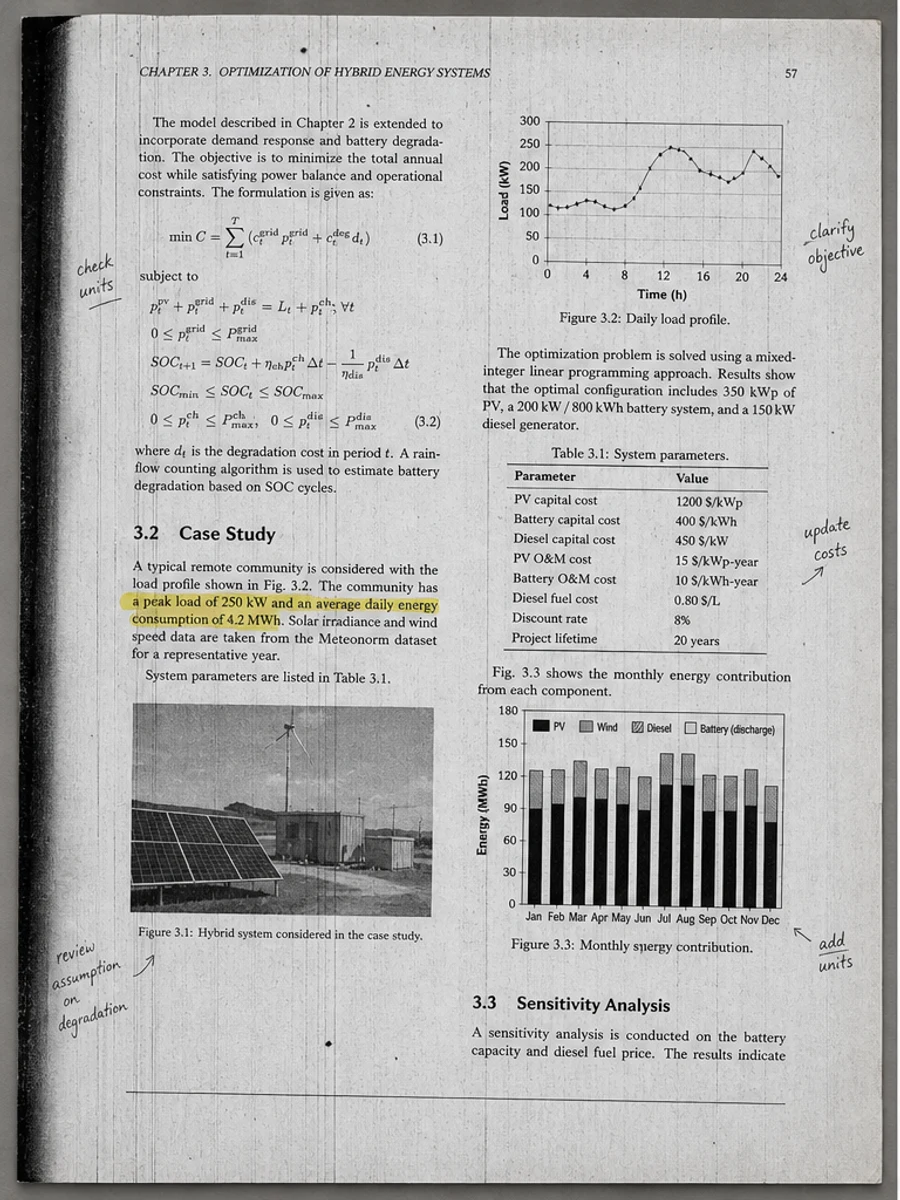
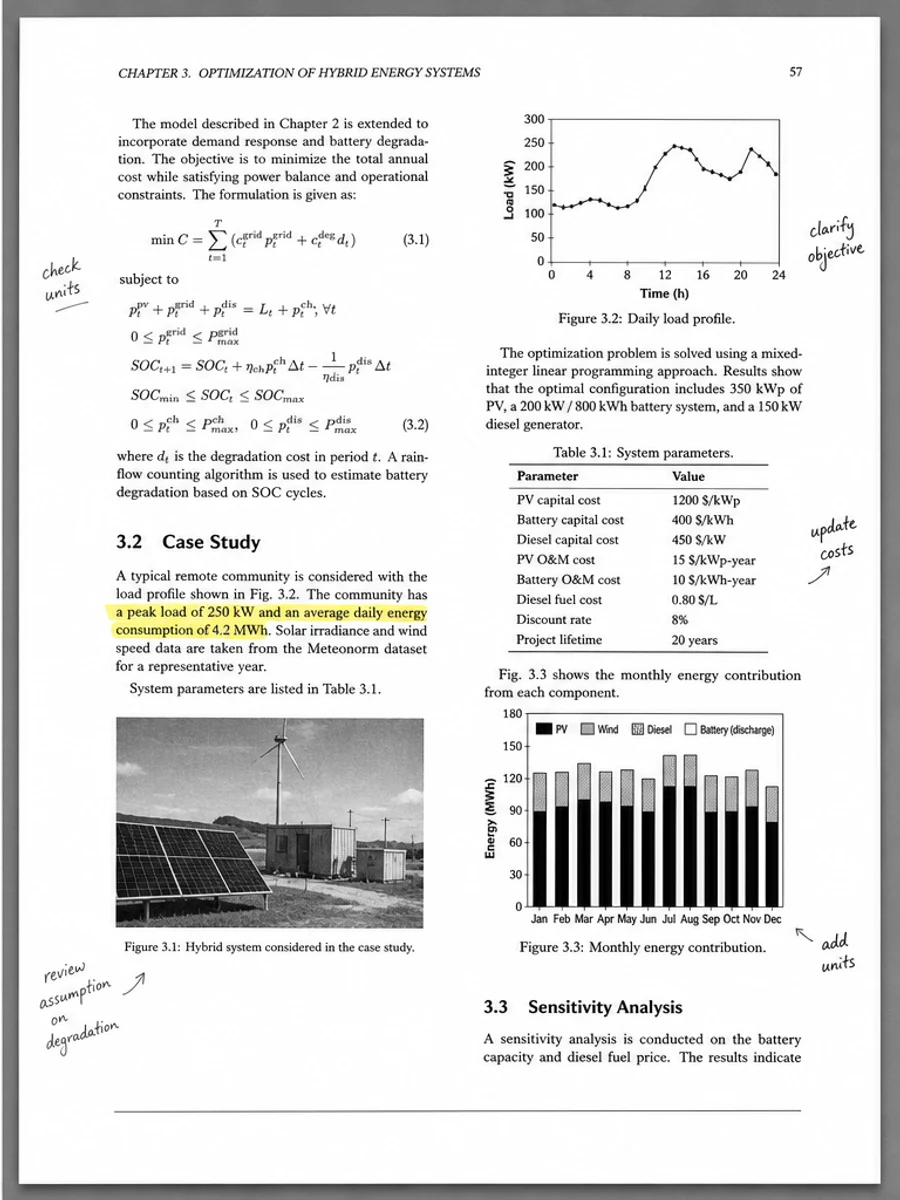
Inline before and after example: 학술 논문 스캔 개선
Step-by-step tutorial
- 스캔 PDF를 엽니다.
- 먼저 “스캔 PDF와 OCR PDF 차이” 문제가 가장 잘 보이는 페이지를 선택합니다.
- 보수적인 가독성 개선 프롬프트를 사용합니다.
- 전후 결과를 비교합니다.
- 중요한 텍스트, 숫자, 날짜, 표를 확인합니다.
- 결과가 적절할 때 내보냅니다.
Prompts you can paste
01이 스캔 PDF 페이지를 정리하고 스캔 PDF와 OCR PDF 차이 문제를 개선하세요. 회색 배경, 그림자, 얼룩, 노이즈를 줄이고 원래 레이아웃을 유지하세요.
02가독성을 부드럽게 개선하세요. 흐린 텍스트를 진하게 하고 배경을 정리하며 필기, 도장, 표, 표시를 보존하세요.
03보수적으로 처리하고 OCR 텍스트 레이어를 만들지 않으며 페이지 구조를 바꾸지 마세요.
When RedesignPDF is a good fit
- 텍스트가 보이는 스캔 PDF 페이지
- 평면화되었거나 이미지 기반인 문서
- 시각적 가독성 향상이 목표인 파일
When it is not the right tool
- PDF 텍스트 레이어의 정밀 편집
- 인증된 법적 복원
- 검토 없는 자동 데이터 추출
흔한 실수
- 페이지를 지나치게 하얗게 만들어 얇은 선을 잃는 것.
- 시각 정리를 OCR이나 텍스트 변환으로 오해하는 것.
- 숫자, 날짜, 표, 필기를 확인하지 않고 내보내는 것.
Related reading
FAQ
RedesignPDF로 스캔 PDF와 OCR PDF 차이 문제를 개선할 수 있나요?
스캔된 페이지 이미지의 시각적 품질을 개선할 수 있습니다. 내보내기 전에 중요한 텍스트, 날짜, 금액, 표를 확인하세요.
내보낸 PDF의 텍스트를 선택할 수 있나요?
내보내기는 이미지 기반일 수 있습니다. 검색 가능하거나 선택 가능한 텍스트가 필요하면 OCR을 별도로 사용하세요.
공식 문서에 적합한가요?
주의해서 사용해야 합니다. RedesignPDF는 가독성 개선용이며 인증된 문서 복원 도구가 아닙니다.
Conclusion
If your goal is a clearer scanned PDF while keeping the original layout, start with a conservative prompt, process one page, and review text, tables, numbers, handwriting, and stamps before exporting. If you need editable text, PDF-to-Word conversion, form filling, or precise text-layer editing, use OCR, a PDF editor, or a better rescan instead.
Upload scanned PDF