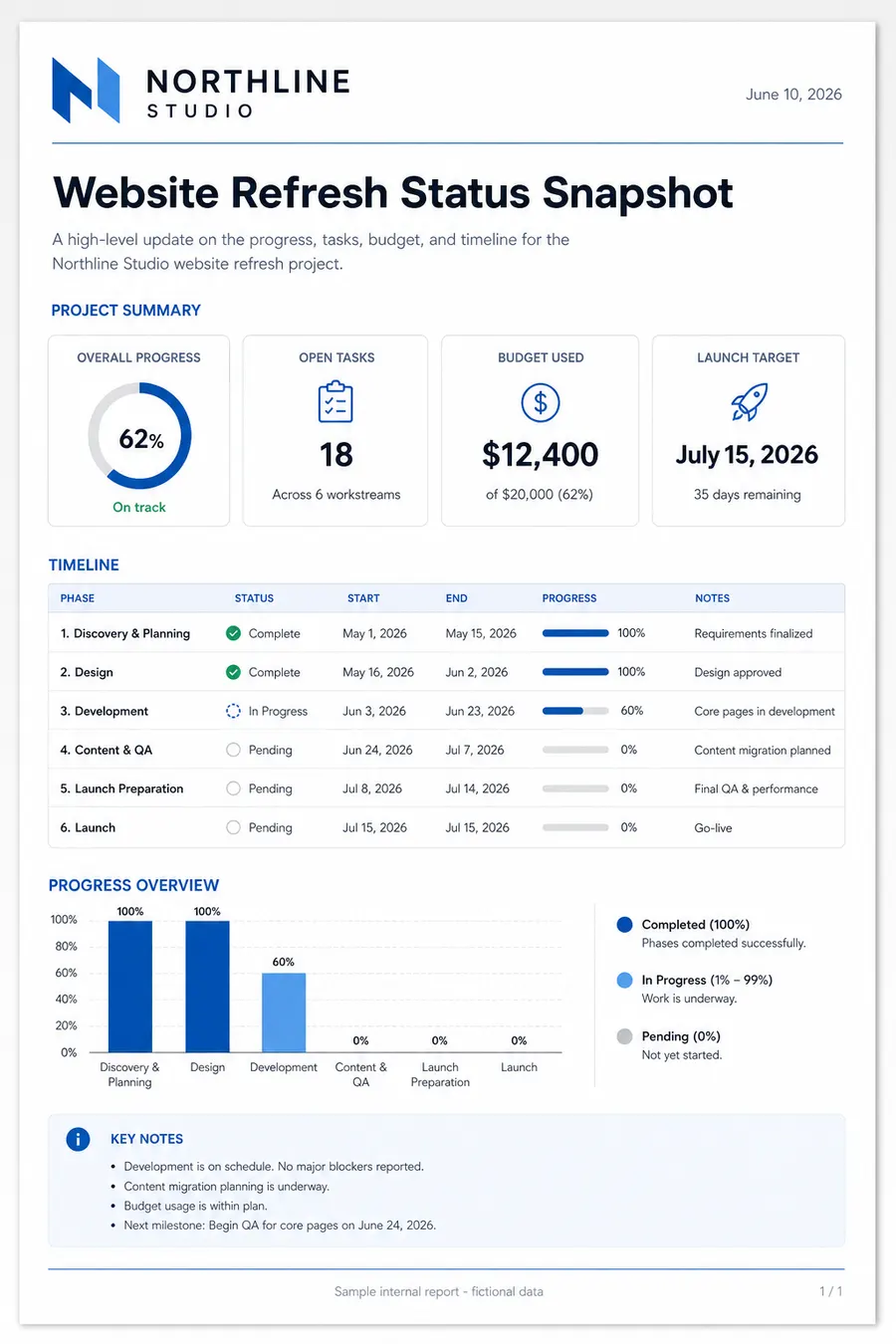
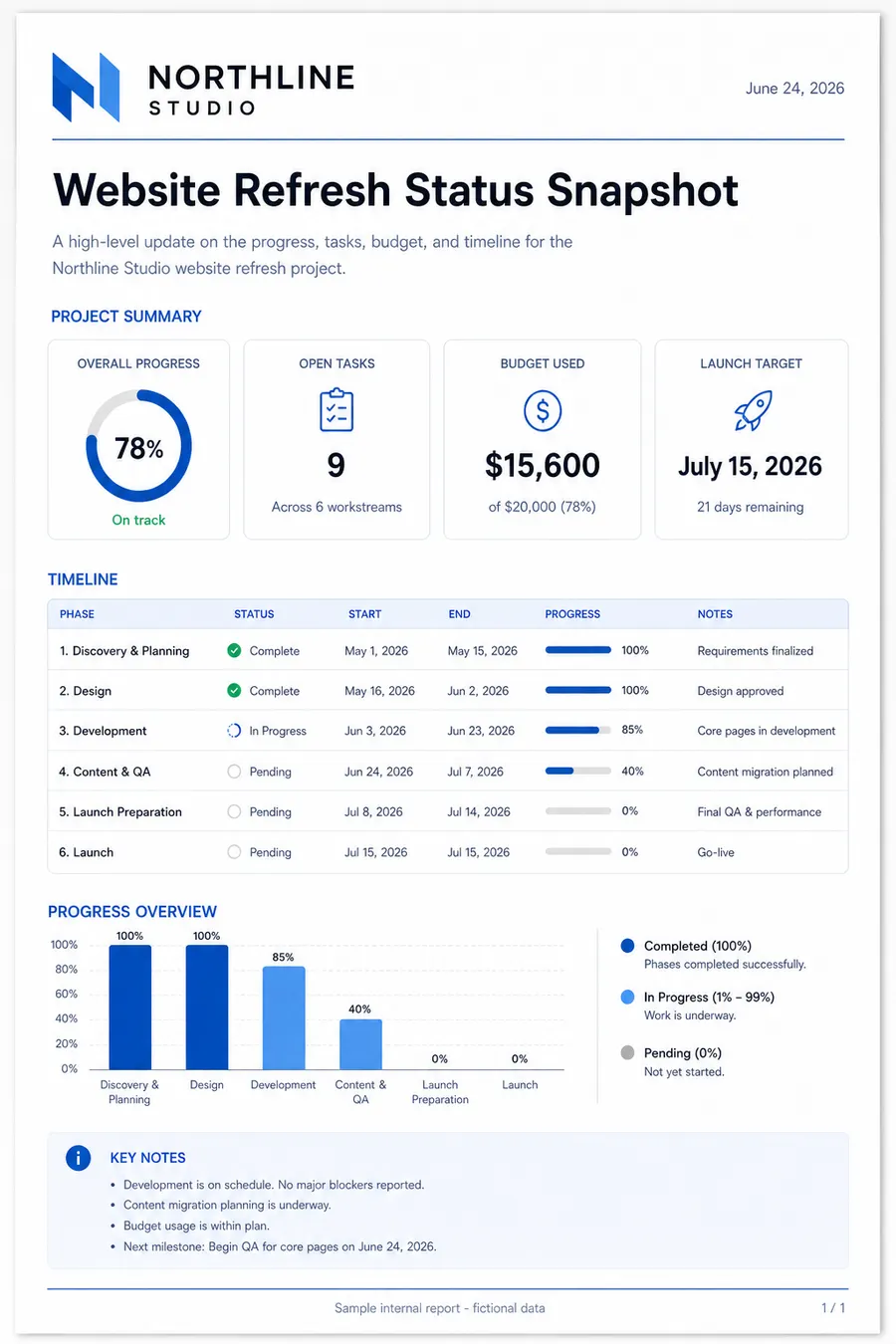
把“2024”替换成“2026”,并尽量保持相同字体风格。
用 AI 替换 PDF 页面里的文字
上传 PDF,选择一页,说明要替换的旧文字和新文字。RedesignPDF 会重新生成图片型 PDF 页面,适合扫描版、扁平化或不可编辑 PDF。
RedesignPDF 会像修图一样处理选中的 PDF 页面,再导出成新版 PDF。
AI 会重新生成所选页面图像。导出或分享前请核对重要信息。
替换前 / 替换后
使用流程
- 上传 PDF
- 选择页面
- 描述要替换的文字
- 生成预览
- 检查并导出
上传 PDF → 选择页面 → 描述要替换的文字 → 生成预览 → 检查并导出
PDF 文字替换示例提示词
说明旧文字、新文字和位置,比只说“帮我改文字”更有效。
把传单底部的电话号码改成 +1 415 555 0198。
把旧价格替换为 $29.99,并保持版式不变。
把页眉里的公司名从 Acme Studio 改成 Brightlane Studio。
把活动日期更新为 2026 年 7 月 18 日。
可以替换什么
日期价格电话号码姓名标题短段落标签菜单项传单文案
适合
- 扫描版 PDF
- 扁平化 PDF
- 图片型 PDF
- 传单
- 菜单
- 宣传册
- 海报
- 课程资料
- 简单商务文档
不适合
- 要求精确法律格式的合同
- 长篇文字密集文档
- 需要可选择或可搜索文字的文档
- 需要可编辑表单字段的文件
- 每个字符都必须完全准确的场景
RedesignPDF 和传统 PDF 文字编辑器的区别
Acrobat 或传统 PDF 编辑器更适合带真实文字层、表单和批注的 PDF。RedesignPDF 更适合扫描版、扁平化、视觉化或普通方式难以编辑的页面。
适用场景
- 替换普通 PDF 编辑器难以选择的可见文字。
- 处理扫描版、扁平化、图片型和不可编辑 PDF 页面。
- 更新日期、价格、电话号码、姓名、标题、标签、菜单项和传单文案。
RedesignPDF 会做什么
RedesignPDF 会把所选 PDF 页面当作图像重新生成,并替换可见文字。
它适合替换 PDF 页面上的可见文字,而不是编辑原始 PDF 文字层。
导出的 PDF 是图片型 PDF,文字可能不可选择或不可搜索。
重要限制
- RedesignPDF 不直接编辑原始 PDF text layer。
- 这不是 OCR 级精确转换,也不会生成可编辑文字层。
- 合同、发票或每个字符都必须精确的文件需要谨慎使用。
常见问题
可以替换扫描版 PDF 里的文字吗?
可以尝试。扫描版 PDF 通常是图片页面,RedesignPDF 会重新生成可见页面来替换文字,但导出前必须人工检查。
RedesignPDF 会编辑原始 PDF 文字层吗?
不会。它不是直接编辑原始 text layer,而是重新生成所选页面图像,再导出为 PDF。
导出的文字可以选择吗?
通常不可以。导出的是图片型 PDF,文字可能不可选择,也不可搜索。
可以替换日期、价格、姓名或电话号码吗?
可以。这类短文本替换最适合,比如日期、价格、姓名、标签和电话号码。
适合法律文件或发票吗?
需要谨慎。必须人工核对结果。RedesignPDF 不保证法律有效性或字符级精确。
需要 Adobe Acrobat 吗?
不需要。上传 PDF,选择页面,描述要替换的文字,生成预览后导出即可。